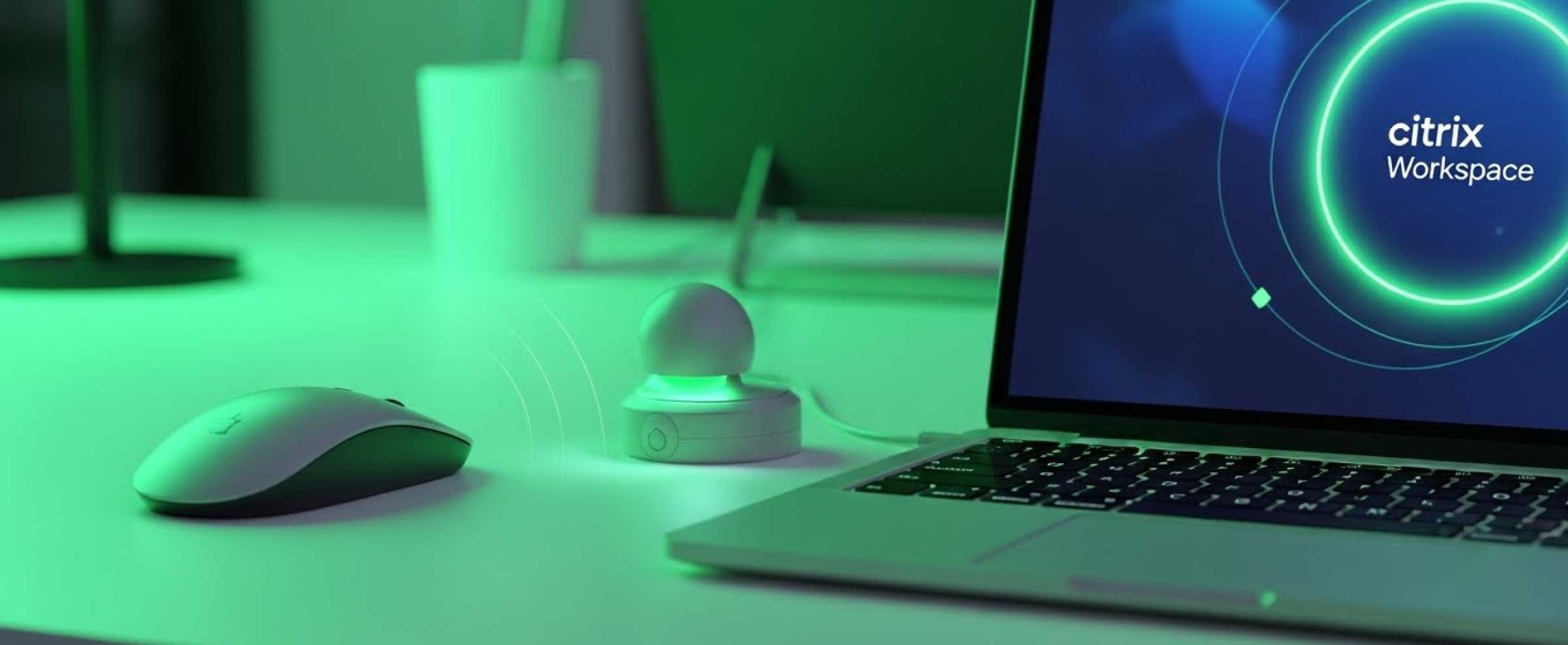
Maus-Jiggler für Citrix Workspace: Funktionieren sie? (Guide 2026)
2026-02-09
Wenn Sie im Gesundheitswesen, im Finanzwesen oder bei der Regierung arbeiten, kennen Sie den Kampf.
Sie holen sich einen Kaffee. Sie kommen 15 Minuten später zurück. Und da ist es: "Sitzung getrennt."
Im Gegensatz zu einem Standard-Laptop, der einfach den Bildschirm ausschaltet, ist Citrix Workspace anders. Wenn das Zeitlimit abläuft, wird Ihre Verbindung getötet. Sie verlieren nicht gespeicherte Entwürfe und müssen den schmerzhaften 2-Faktor-Authentifizierungsprozess erneut durchlaufen.
Die Frage in Foren wie Reddit ist einfach: "Funktionieren Maus-Jiggler tatsächlich in einem virtuellen Desktop?"
In diesem technischen Leitfaden erklären wir, wie Citrix-Inaktivitäts-Timer funktionieren und welche Architektur erforderlich ist, um eine Citrix-Sitzung im Jahr 2026 sicher aktiv zu halten.
Das Kernproblem: Lokale vs. Server-Timeouts
Um die Trennung zu verhindern, müssen Sie verstehen, was Sie trennt. In einer Citrix-Umgebung gibt es zwei Uhren:
1. Der lokale Schlaf-Timer (Ihr PC)
Wenn Ihr physischer Laptop in den Ruhezustand wechselt, wird die Netzwerkverbindung zum Citrix-Server unterbrochen.
- Die Lösung: Dies ist einfach. Jeder Standard-Aktivitätssimulator verhindert dies.
2. Der serverseitige Inaktivitäts-Timer (Der wahre Feind)
Dies ist eine Richtlinie auf dem Remote-Server. Sie achtet auf Eingabeereignisse (Mausklicks oder Tastenanschläge), die speziell an das Citrix-Viewer-Fenster gesendet werden.
- Das Problem: Wenn Sie einen Maus-Jiggler auf Ihrem lokalen PC ausführen, das Citrix-Fenster jedoch minimiert ist, empfängt der Server diese Signale möglicherweise nicht.
Funktionieren Hardware-Jiggler (USB) bei Citrix?
Die kurze Antwort: Ja, normalerweise. Das Risiko: Hoch.
Ein physischer USB-Maus-Jiggler bewegt Ihren tatsächlichen Cursor. Da Citrix Workspace als "Fenster" zum Server fungiert, sieht der Server Aktivität, wenn sich Ihre Maus innerhalb dieses Fensters bewegt.
Aber es gibt einen Haken. Sicherheitsbewusste Organisationen konfigurieren ihre Citrix Receiver so, dass sie unbekannte USB-Geräte blockieren. Wenn Sie einen billigen Jiggler einstecken, könnte Citrix ein "Nicht konformes HID-Gerät" erkennen und es Ihrem Sicherheitsteam melden.
Die "Browser-im-Browser"-Strategie (Die sicherste Lösung)
Dies ist die Methode, die 2026 von IT-Profis verwendet wird. Sie beinhaltet die Verwendung eines clientseitigen Browser-Tools wie MoveMyCursor, jedoch intelligent eingesetzt.
Szenario: Die "Inception"-Methode (Gott-Modus)
- Ziel: Den Remote-Server aktiv halten, auch wenn Sie das Fenster minimieren.
- Methode:
- Melden Sie sich bei Ihrem Citrix Workspace an.
- Innerhalb des virtuellen Desktops öffnen Sie einen Webbrowser (wie Chrome auf dem Server).
- Gehen Sie zu MoveMyCursor.com und klicken Sie auf START.
- Ergebnis: Das Skript läuft nun innerhalb der Remote-Umgebung. Es generiert "Wach"-Signale direkt auf dem Server.
- Warum es sicherer ist: Sie installieren keine Software (
.exe). Sie stecken keine USBs ein. Sie besuchen einfach eine Website.
Vergleich der Citrix-Methoden
| Methode | Wirkt auf Server-Timer? | Erkennungsrisiko | Zuverlässigkeit |
|---|---|---|---|
| Lokaler USB Jiggler | Ja | Hoch (Geräte-Block) | Hoch |
| Video-Schleife (YouTube) | Nein | Niedrig | Niedrig |
| MoveMyCursor (Remote) | Ja (Garantiert) | Null | Hoch |
Fazit
Um eine Citrix-Sitzung am Leben zu erhalten, kämpfen Sie gegen zwei Timer: Ihren lokalen Computer und den Remote-Server.
Für die ultimative Lösung: Öffnen Sie den Browser innerhalb Ihres Citrix-Desktops und lassen Sie MoveMyCursor laufen.