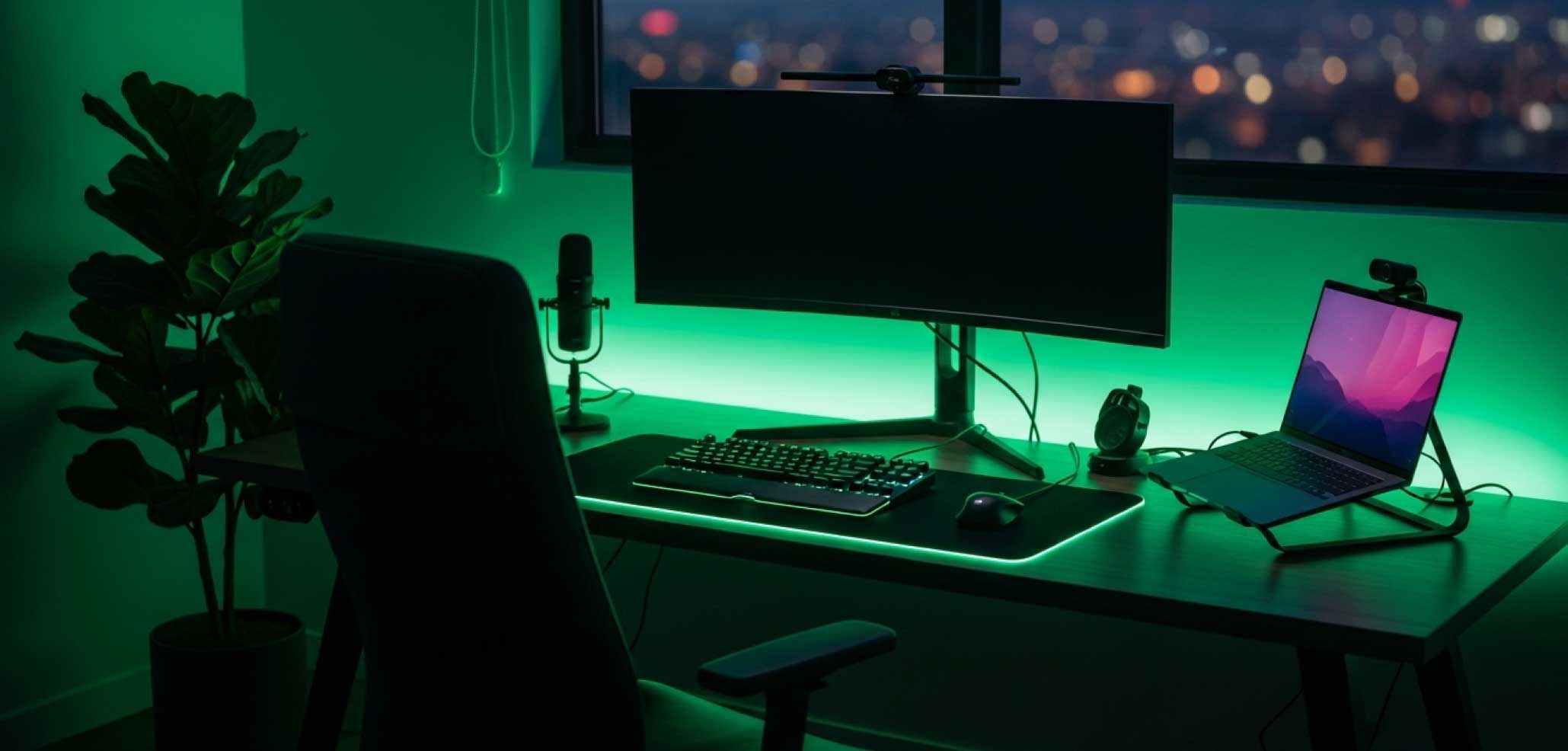
Das ultimative Remote-Work-Setup: Technik, Ergonomie und Privatsphäre
2026-02-25
Die Flitterwochen-Phase der Arbeit am Küchentisch ist offiziell vorbei. Als Remote-Work zum ersten Mal zum globalen Standard wurde, bastelten Millionen von Fachleuten provisorische Arbeitsplätze aus Esszimmerstühlen, gestapelten Büchern als Laptop-Ständer und der jeweils ruhigsten Ecke im Wohnzimmer.
Aber wenn Sie heute in Vollzeit im Remote-Modus arbeiten, reicht bloßes Überleben nicht mehr aus. Sie müssen aufblühen.
Ihr physischer Arbeitsplatz bestimmt direkt Ihre kognitive Leistung, Ihre körperliche Gesundheit und Ihr geistiges Wohlbefinden. Ein chaotischer, unbequemer Schreibtisch führt unweigerlich zu einem chaotischen, abgelenkten Arbeitstag. Umgekehrt ermöglicht Ihnen eine optimierte Umgebung, sofort konzentriert zu arbeiten, das Energieniveau über das Nachmittagstief hinweg aufrechtzuerhalten und – am wichtigsten – nach Feierabend vollständig abzuschalten.
Beim Aufbau des ultimativen Remote-Work-Setups geht es nicht nur darum, Geld für teure Gadgets auszugeben. Es geht um Intention. Es geht darum, eine dedizierte Umgebung zu schaffen, die Ihre Körperhaltung schützt, Ihren Workflow maximiert und Ihre digitale Privatsphäre vor invasiver Unternehmensüberwachung sichert.
Hier ist der umfassende Leitfaden zum Aufbau eines Arbeitsplatzes, der genauso hart arbeitet wie Sie.
Inhaltsverzeichnis
- Die Grundlage: Ergonomie und körperliche Gesundheit
- Der Tech-Stack: Home-Office-Essentials
- Das Grenzproblem: Arbeit und Privatleben trennen
- Software & Privatsphäre: Schützen Sie Ihren Seelenfrieden
- Lösungen für kleine Räume: Das Apartment-Büro
- Häufig gestellte Fragen (FAQ)
1. Die Grundlage: Ergonomie und körperliche Gesundheit
Die wichtigste Komponente Ihres Büros ist nicht die Prozessorgeschwindigkeit oder Ihre Internetbandbreite; es ist Ihre Wirbelsäule. Rückenschmerzen, Ischiasbeschwerden und Nackenverspannungen sind die stillen Killer der Remote-Produktivität. Um das beste ergonomische Home-Office-Setup aufzubauen, müssen Sie die Mechanik des menschlichen Körpers respektieren.
Die 90-90-90-Regel
Bevor Sie etwas kaufen, müssen Sie die richtige Sitzhaltung verstehen. Im Sitzen sollten Ihre Ellbogen in einem 90-Grad-Winkel gebeugt sein, um die Tastatur zu erreichen. Ihre Hüften sollten einen 90-Grad-Winkel zu Ihrem Oberkörper bilden, und Ihre Knie sollten in einem 90-Grad-Winkel zum Boden stehen, wobei Ihre Füße flach aufgesetzt sind. Wenn Ihre Füße baumeln, benötigen Sie eine spezielle Fußstütze, um den Druck auf die untere Lendenwirbelsäule zu verringern.
Die Revolution der höhenverstellbaren Schreibtische
Der menschliche Körper wurde nicht dafür gemacht, acht Stunden lang ununterbrochen in einer starren Position zu sitzen. Ein motorisierter Stehschreibtisch ist kein Luxus mehr, sondern eine Grundvoraussetzung für eine gesunde Remote-Karriere. Das Ziel ist es nicht, den ganzen Tag zu stehen – 8 Stunden Stehen ist für Ihre Gelenke genauso schädlich wie Sitzen. Die Magie liegt im Wechsel. Wenn Sie jede Stunde für nur 15 Minuten vom Sitzen ins Stehen wechseln, bleibt die Durchblutung erhalten, es verhindert Muskelatrophie im Rumpfbereich und sorgt für einen sofortigen Fokus-Boost, wenn Sie das unvermeidliche Nachmittagstief erreichen. Achten Sie beim Kauf auf Stehschreibtische mit "Dual-Motor", da diese schwerere Lasten reibungslos anheben und bei maximaler Höhe deutlich weniger "wackeln".
Die Stuhl-Investition
Wenn Sie acht Stunden pro Nacht schlafen, investieren Sie in eine gute Matratze. Wenn Sie acht Stunden am Tag sitzen, müssen Sie in einen hochwertigen ergonomischen Stuhl investieren. Vermeiden Sie "Gaming-Stühle", die Rennwagensitzen nachempfunden sind; ihr Schalendesign zwingt Ihre Schultern nach vorne. Suchen Sie stattdessen nach Bürostühlen mit dynamischer Lendenwirbelstütze, verstellbarer Sitztiefe (damit die Sitzkante die Durchblutung Ihrer Waden nicht abschnürt) und hochgradig anpassbaren Armlehnen. Marken wie Herman Miller und Steelcase sind der Goldstandard, aber der Refurbished-Markt ist voll von leicht gebrauchten Modellen zum halben Verkaufspreis.
2. Der Tech-Stack: Home-Office-Essentials
Sobald Ihr physischer Körper unterstützt wird, ist es an der Zeit, die Werkzeuge, mit denen Sie mit der digitalen Welt interagieren, zu aktualisieren. Die richtigen Home-Office-Essentials beseitigen Mikrovorgänge und Reibungsverluste bei Ihren täglichen Aufgaben.
Die Display-Debatte: Dual-Monitore vs. Ultrawide
Ausreichend Bildschirmfläche zu haben, verändert alles. Die Arbeit an einem einzelnen 13-Zoll-Laptopbildschirm zwingt Sie in einen ständigen, anstrengenden Zyklus des Minimierens und Maximierens von Fenstern. Aber welchen Weg sollten Sie bei externen Displays einschlagen?
Ein Dual-Monitor-Remote-Work-Setup ist die klassische, hochproduktive Wahl. Es ermöglicht Ihnen, Ihre Arbeit physisch zu unterteilen. Sie können Ihren linken Bildschirm der Kommunikation (Slack, Microsoft Teams, Outlook) und Ihren rechten Bildschirm Ihrem aktiven Deep-Work-Projekt (Programmierumgebungen, Design-Software oder Tabellenkalkulationen) widmen.
Alternativ entfernt ein einzelner 34-Zoll- oder 49-Zoll-Ultrawide-Monitor den störenden Kunststoffrahmen genau in der Mitte Ihres Sichtfeldes. Ultrawide-Bildschirme sind unglaublich immersiv und werden im Allgemeinen von Video-Cuttern, Finanzanalysten, die an riesigen Timelines arbeiten, und denjenigen bevorzugt, die eine aufgeräumtere Optik mit nur einem Kabel auf ihrem Schreibtisch wünschen.
| Funktionsvergleich | Dual-Monitore (2x 27") | Ultrawide-Monitor (1x 34"+) |
|---|---|---|
| Fensterverwaltung | Nativ & intuitiv (Andocken an Kanten) | Erfordert Split-Software von Drittanbietern |
| Bildschirmfreigabe in Zoom | Einfach (Teilen eines Standard-16:9-Bildschirms) | Unpraktisch (Kollegen sehen winzigen Text mit schwarzen Balken) |
| Physische Ergonomie | Erfordert Kopfdrehungen | Gewölbte Bildschirme halten Kanten im peripheren Sichtfeld |
| Platzbedarf auf dem Schreibtisch | Hoch (Erfordert Doppelarmhalterungen) | Mittel (Sauberes Setup mit nur einem Standfuß) |
Peripheriegeräte, Audio und Beleuchtung
Die Webcam Ihres Laptops und das interne Mikrofon halten Sie zurück. In einer Remote-Umgebung sind Ihre Audio- und Videoqualität Ihr professionelles Erscheinungsbild.
- Audio zuerst: Menschen verzeihen ein leicht unscharfes Video, aber sie werden Sie sofort stummschalten, wenn Ihr Ton hallt oder Hintergrundgeräusche aufnimmt. Rüsten Sie auf ein dediziertes dynamisches USB-Mikrofon (das Raumgeräusche unterdrückt) oder ein hochwertiges Headset um.
- Beleuchtung an zweiter Stelle: Sie benötigen keine 1.000-Dollar-DSLR-Kamera, um auf Zoom gut auszusehen. Sie benötigen eine gute Beleuchtung. Ein einfaches LED-Keylight, das hinter Ihrem Monitor platziert wird und sanft auf Ihr Gesicht scheint, lässt selbst eine Standard-1080p-Webcam unglaublich professionell aussehen.
- Die ergonomische Maus: Verabschieden Sie sich von flachen, unergonomischen Magic-Mäusen oder Trackpads. Eine vertikale Maus oder eine geformte ergonomische Maus (wie die Logitech MX Master-Serie) zwingt Ihren Unterarm in eine natürliche "Handschlag"-Position, was das Risiko des Karpaltunnelsyndroms im Laufe einer jahrzehntelangen Karriere drastisch reduziert.
3. Das Grenzproblem: Arbeit und Privatleben trennen
Eine der gefährlichsten Fallen der Remote-Arbeit ist die völlige Verwischung von beruflichen und privaten Grenzen. Wenn Ihr Büro Ihr Wohnzimmer ist, ist die Versuchung, um 20:00 Uhr "nur noch eine E-Mail zu checken", überwältigend groß.
Darüber hinaus sollten Sie niemals private Aufgaben, Online-Banking oder Nebenerwerbstätigkeiten auf einem Gerät im Besitz des Unternehmens erledigen. IT-Abteilungen von Unternehmen setzen routinemäßig Überwachungssoftware im Hintergrund ein, die App-Nutzung, Browserverlauf und Netzwerkverkehr aufzeichnet. Die Vermischung Ihres Privatlebens mit Unternehmenshardware ist ein massives Datenschutzrisiko.
Die eleganteste, hardwarebasierte Lösung für dieses Problem ist die Verwendung eines KVM-Switches für Arbeits- und Privat-Laptops.
Ein KVM-Switch (Tastatur, Video, Maus) ist ein kleiner Hub, der auf Ihrem Schreibtisch steht. Sie schließen Ihre wunderschönen Dual-Monitore, Ihre mechanische Tastatur, Ihre ergonomische Maus und Ihre High-End-Webcam direkt an den Switch an. Dann verbinden Sie den Switch sowohl mit Ihrem Firmen-Laptop als auch mit Ihrem privaten Heim-PC.
Um 17:00 Uhr müssen Sie nicht ein Dutzend Dongles abziehen. Sie drücken einfach einen einzigen Knopf am KVM-Switch. Sofort trennen sich alle Ihre Peripheriegeräte vom Firmen-Laptop und verbinden sich mit Ihrem privaten Computer. Der Arbeits-Laptop geht in den Ruhezustand, und Sie beanspruchen Ihren Schreibtisch wieder für Gaming, persönliche Projekte oder zum Entspannen. Es schafft eine endgültige, physische Grenze zwischen "Arbeitsmodus" und "Privatmodus".
4. Software & Privatsphäre: Schützen Sie Ihren Seelenfrieden
Ein perfekt ergonomisches physisches Setup ist nur die halbe Miete. Sie müssen auch Ihre digitale Umgebung und Ihre psychische Gesundheit schützen.
Die weitverbreitete Einführung von Remote-Arbeit brachte leider auch den Aufstieg des "digitalen Präsentismus" und invasiver Überwachungssoftware in Unternehmen mit sich. Auch bekannt als "Bossware", überwachen Tools wie Hubstaff, Time Doctor und Microsoft Viva ständig Ihre Aktivitäten.
Dies schafft eine hochgiftige, von Angst geprägte Umgebung. Wenn Sie für fünf Minuten von Ihrem Schreibtisch wegtreten, um Ihre Wirbelsäule zu dehnen, die Toilette zu benutzen oder den Hund herauszulassen, springt Ihr Slack- oder Teams-Status auf ein gelbes "Abwesend". Bei vielen Remote-Mitarbeitern löst dies die sofortige Angst aus, dass das Management davon ausgeht, sie würden faulenzen, was sie zwingt, auf extrem ungesunde Weise an ihre Schreibtische gekettet zu bleiben.
Hier kommen smarte, ethische Hilfsprogramme ins Spiel. Sie benötigen eine Möglichkeit, Ihre Privatsphäre zu schützen und Ihren digitalen Status zu verwalten, ohne gegen die IT-Richtlinien des Unternehmens zu verstoßen.
Kaufen Sie keine physischen USB-Mouse-Jiggler bei Amazon. Moderne IT-Sicherheitssysteme (wie CrowdStrike) markieren nicht autorisierte USB-Geräte problemlos. Laden Sie ebenso niemals unautorisierte .exe-Dateien herunter, um Ihren Bildschirm wach zu halten, da dies ein direkter Verstoß gegen die Software-Compliance des Unternehmens ist.
Die ultimative Lösung ist MoveMyCursor.
MoveMyCursor ist ein sicheres, browserbasiertes Dienstprogramm, das das Problem des digitalen Präsentismus perfekt löst. Es läuft vollständig innerhalb eines Standard-Webbrowser-Tabs und verwendet sichere, native Webtechnologien. Es ahmt sanft menschliche Mausbewegungen nach, um zu verhindern, dass Ihr Computer in den Ruhezustand wechselt, und hält Ihren Kommunikationsstatus grün.
- Keine Installationen: Es erfordert keine Administratorrechte und hinterlässt keine Dateien auf Ihrer Festplatte.
- Nicht nachweisbar: Für ein unternehmensweites Überwachungssystem sieht es einfach wie ein aktiver Browser-Tab aus und ist von der Lektüre interner Dokumentationen oder Branchennachrichten nicht zu unterscheiden.
- Absolute Freiheit: Es ermöglicht Ihnen, die notwendigen physischen Pausen einzulegen, die Ihr Körper benötigt, ohne den psychischen Stress der Überwachung.
5. Lösungen für kleine Räume: Das Apartment-Büro
Wir haben nicht alle den Luxus eines Gästezimmers mit einer Tür, die sich schließen lässt. Wenn Sie ein Remote-Work-Setup für kleine Räume aufbauen, müssen Sie unglaublich kreativ werden, um Ihre geistige Gesundheit und Ihre Quadratmeterzahl zu erhalten.
- Das "Cloffice"-Konzept: Wenn Sie in einer Wohnung leben, sollten Sie erwägen, die Türen eines flachen Schranks (Closet) zu entfernen. Installieren Sie ein stabiles, tiefes Schweberegal als Schreibtisch, fügen Sie etwas selbstklebende Tapete hinzu und verlegen Sie eine LED-Streifenbeleuchtung. Schon haben Sie einen dedizierten, versteckten Arbeitsbereich.
- Gehen Sie in die Höhe: Wenn die horizontale Schreibtischfläche begrenzt ist, können Sie es sich nicht leisten, dass Monitorständer Ihren Schreibtisch auffressen. Verwenden Sie robuste Monitorarme, die am Schreibtisch festgeklemmt werden, um Ihre Bildschirme in der Luft schweben zu lassen. Montieren Sie Ihren Laptop in einem vertikalen Dock hinter den Monitoren, um ihn vollständig zu verbergen.
- Aggressives Kabelmanagement: In einem kleinen Raum trägt visuelle Unordnung direkt zu mentaler Angst bei. Ein Nest aus Kabelgewirr lässt einen Raum chaotisch und beengt wirken. Verwenden Sie Kabelwannen unter dem Schreibtisch, Kabelbinder und Neoprenhüllen, um alle Kabel entlang der Beine Ihres Schreibtisches zu führen. Eine völlig kabellose Ästhetik lässt einen kleinen Raum bemerkenswert größer und professioneller wirken.
- Schalldämmung: In kleinen Räumen hallt es bei Zoom-Anrufen oft schrecklich. Wenn Sie keinen Platz für Akustikschaumstoffplatten haben, können Sie durch das Hinzufügen eines dicken Teppichs unter Ihrem Stuhl und das Aufhängen schwerer Stoffvorhänge vor den Fenstern Schallwellen absorbieren und die Qualität Ihres Mikrofons dramatisch verbessern.
Häufig gestellte Fragen (FAQ)
Brauche ich wirklich zwei Monitore für die Remote-Arbeit? Obwohl es nicht zwingend erforderlich ist, verbessern zwei Monitore die Effizienz des Workflows drastisch, indem sie die "Kontextwechsel"-Strafe des ständigen Alt-Tabbing zwischen Anwendungen eliminieren. Es ist für Entwickler, Autoren oder alle Rollen, bei denen auf einem Bildschirm auf Daten zugegriffen werden muss, während auf einem anderen Bildschirm Aufgaben ausgeführt werden, sehr zu empfehlen.
Ist es sicher, einen KVM-Switch mit einem streng kontrollierten Firmen-Laptop zu verwenden? Ja. Ein KVM-Switch ist lediglich ein Hardware-Pass-Through-Gerät für Ihre Displays und USB-Peripheriegeräte. Es installiert keine Software, erfordert keine administrativen Treiber und überträgt keine Netzwerkdaten zwischen Ihrem Arbeits- und Ihrem Privatcomputer. Es entspricht vollständig den gängigen IT-Sicherheitsrichtlinien.
Wie kann ich verhindern, dass mein Firmen-Laptop in den Ruhezustand wechselt, während ich eine Pause mache? Die sicherste und zuverlässigste Methode ist die Verwendung eines Online-Mouse-Jigglers. Im Gegensatz zu herunterladbarer Software (die Antiviren-Scans auslöst) oder physischen USB-Dongles (die Warnungen zu nicht autorisierten Geräten auslösen) arbeitet ein browserbasiertes Tool wie MoveMyCursor vollständig innerhalb einer sicheren Web-Sandbox. Es hält Ihr System auf natürliche Weise wach und stellt sicher, dass Sie gesunde Pausen einlegen können, ohne Inaktivitätswarnungen des Unternehmens auszulösen.