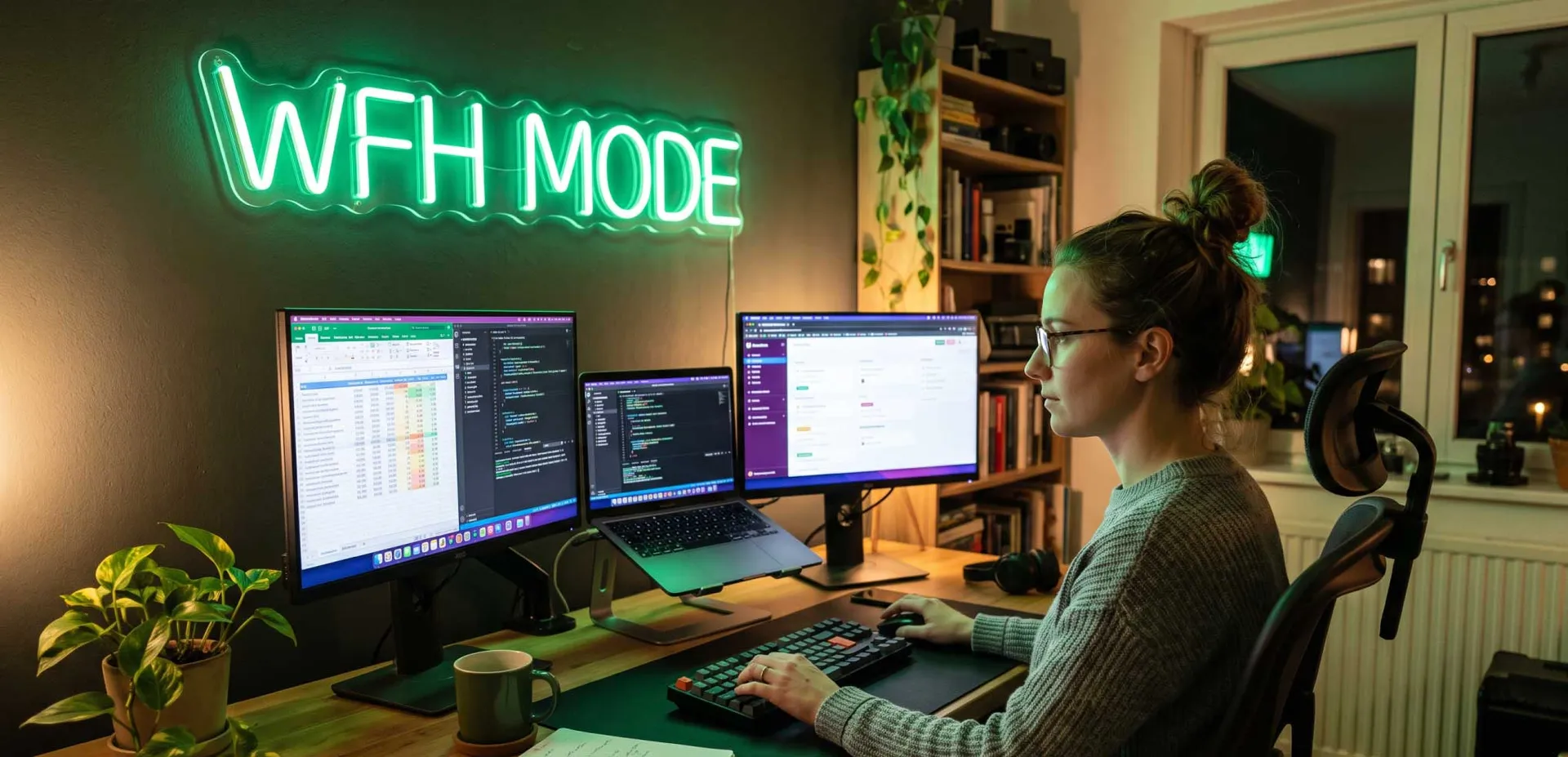
Beste günstige Monitore für Heimarbeit und freiberufliche Jobs

Als Freiberufler, der von zu Hause aus arbeitet, ist Ihr Monitor Ihr wichtigstes Fenster zur Produktivität. Ein schlechtes Display kann zu Augenbelastung, geringerer Effizienz und sogar langfristigen Gesundheitsproblemen führen. Aber mit einem knappen Budget ist es eine Herausforderung, einen Monitor zu finden, der Kosten, Funktionen und Ergonomie in Einklang bringt. Dieser umfassende Leitfaden analysiert die besten günstigen Monitore für freiberufliche Arbeit und deckt alles von Auflösung bis Konnektivität ab, basierend auf gründlicher Recherche aus Top-Foren und Experteneinblicken.
Warum Ihre Monitorwahl für den freiberuflichen Erfolg wichtig ist
Freiberufler verbringen oft 8–12 Stunden täglich vor einem Bildschirm. Ein minderwertiger Monitor kann Kopfschmerzen, verschwommenes Sehen und Nackenschmerzen verursachen, was sich direkt auf Ihre Leistung und Ihr Einkommen auswirkt. Umgekehrt verbessert ein gut gewählter günstiger Monitor die Konzentration, reduziert Ermüdung und ermöglicht es Ihnen, mehrere Fenster effizient zu verwalten. Zu den wichtigsten Faktoren gehören Panel-Typ, Auflösung, Größe, Ergonomie und Konnektivität. Lassen Sie uns eintauchen, was einen Monitor ideal für verschiedene freiberufliche Rollen macht – vom Schreiben und Design bis hin zum Programmieren und Datenanalyse.
Wichtige Spezifikationen, auf die Sie bei einem günstigen Monitor achten sollten
Panel-Typ: IPS vs. VA vs. TN
IPS-Panels (In-Plane Switching) bieten überlegene Farbgenauigkeit und weite Betrachtungswinkel, was sie ideal für Grafikdesigner und Videoeditoren macht. VA-Panels (Vertical Alignment) bieten bessere Kontrastverhältnisse, geeignet für Medienkonsum oder Arbeiten mit dunklem Hintergrund. TN-Panels (Twisted Nematic) sind billiger, haben aber eine schlechte Farbwiedergabe und Betrachtungswinkel; vermeiden Sie sie für professionelle Arbeit. Für die meisten Freiberufler ist ein IPS-Panel die beste budgetfreundliche Wahl.
Auflösung: 1080p vs. 1440p vs. 4K
Full HD (1920x1080) ist der Standard für günstige Monitore und ausreichend für Schreiben, Programmieren und allgemeine Büroaufgaben. Quad HD (2560x1440) bietet mehr Bildschirmfläche, vorteilhaft für Designer und Multitasker. 4K (3840x2160) liefert scharfen Text und Bilder, erfordert aber eine leistungsstarke GPU und ein höheres Budget. Für einen günstigen Monitor werden 1080p oder 1440p je nach Ihrer Arbeit empfohlen.
Bildwiederholfrequenz und Reaktionszeit
Für freiberufliche Arbeit ist eine Bildwiederholfrequenz von 60 Hz ausreichend. Höhere Bildwiederholfrequenzen (75 Hz, 144 Hz) reduzieren die Augenbelastung, sind aber nicht notwendig, es sei denn, Sie spielen auch. Die Reaktionszeit (1 ms–5 ms) ist für Büroaufgaben weniger wichtig; 5 ms sind in Ordnung.
Ergonomie: Verstellbarkeit ist wichtig
Ein Monitor mit Höhenverstellung, Neigung, Schwenkung und Pivot-Funktionen ermöglicht es Ihnen, einen ergonomischen Arbeitsplatz einzurichten. Dies beugt Nacken- und Rückenschmerzen vor. Viele günstige Monitore haben keine vollständige Ergonomie, achten Sie daher auf VESA-Montagekompatibilität, um einen nachrüstbaren Arm hinzuzufügen.
Konnektivität: Benötigte Anschlüsse
Stellen Sie sicher, dass der Monitor über HDMI, DisplayPort und USB-C (falls für das Laden des Laptops erforderlich) verfügt. USB-Hubs können Kabelchaos reduzieren. Für Freiberufler, die Laptops verwenden, ist USB-C mit Power Delivery ein Game-Changer.
Top 5 besten günstigen Monitore für freiberufliche Arbeit
Basierend auf umfangreicher Forenanalyse (Reddit, Tom's Hardware, Linus Tech Tips) und Expertenbewertungen sind hier die besten günstigen Monitore, die außergewöhnliches Preis-Leistungs-Verhältnis für Freiberufler bieten.
1. Dell S2421HN – Bester Allrounder für die meisten Freiberufler
Der Dell S2421HN ist ein 24-Zoll-IPS-Monitor mit Full-HD-Auflösung, schmalen Rändern und ausgezeichneter Farbgenauigkeit. Er verfügt über AMD FreeSync, zwei HDMI-Anschlüsse und ein schlankes Design. Mit einem Preis von etwa 150 $ ist er ein Schnäppchen. Benutzer loben seine werkseitige Kalibrierung und den Augenkomfort. Ideal für Autoren, virtuelle Assistenten und allgemeine Büroarbeit.
- Vorteile: Tolle Farben, schmale Ränder, zuverlässige Marke
- Nachteile: Keine Höhenverstellung, nur 60 Hz
- Am besten geeignet für: Allgemeine freiberufliche Aufgaben, Schreiben, Dateneingabe
2. ASUS ProArt PA248QV – Bester für Designer mit kleinem Budget
Der ASUS ProArt PA248QV ist ein 24,1-Zoll-IPS-Monitor mit 1920x1200 Auflösung (16:10 Seitenverhältnis) und bietet zusätzlichen vertikalen Platz. Er deckt 100 % sRGB und Rec. 709 ab, mit Calman-verifizierter Farbgenauigkeit. Mit einem Preis von etwa 250 $ umfasst er Höhenverstellung, Pivot und USB-Hub. Designer und Fotobearbeiter lieben ihn für seine Farbtreue.
- Vorteile: Farbgenau, ergonomischer Ständer, 16:10-Verhältnis
- Nachteile: Etwas höherer Preis, 60 Hz
- Am besten geeignet für: Grafikdesign, Fotobearbeitung, Videobearbeitung
3. LG 27MK600M-B – Bester 27-Zoll-Günstig-Monitor
Der LG 27MK600M-B ist ein 27-Zoll-IPS-Monitor mit Full-HD-Auflösung, schmalen Rändern und AMD FreeSync. Er bietet eine gute Farbleistung und einen weiten Betrachtungswinkel. Mit einem Preis von etwa 180 $ ist er eine solide Wahl für diejenigen, die einen größeren Bildschirm bevorzugen, ohne das Budget zu sprengen. Allerdings führt 1080p bei 27 Zoll zu einer geringeren Pixeldichte, was für textlastige Arbeiten möglicherweise nicht geeignet ist.
- Vorteile: Großer Bildschirm, gute Farben, erschwinglich
- Nachteile: Geringe Pixeldichte, keine Höhenverstellung
- Am besten geeignet für: Videokonferenzen, Medienkonsum, leichte Büroarbeit
4. BenQ GW2480 – Bester für Augenpflege
Der BenQ GW2480 ist ein 24-Zoll-IPS-Monitor mit einzigartiger Eye-Care-Technologie, einschließlich niedrigem Blaulicht und flimmerfreier Leistung. Er verfügt über eingebaute Lautsprecher und ein schlankes Design. Mit einem Preis von etwa 130 $ ist er einer der erschwinglichsten Qualitätsmonitore. Perfekt für Freiberufler, die unter Augenbelastung leiden.
- Vorteile: Augenpflegefunktionen, niedriger Preis, anständige Farben
- Nachteile: Keine Höhenverstellung, einfacher Ständer
- Am besten geeignet für: Lange Arbeitszeiten, augenempfindliche Benutzer
5. HP V27i – Bestes Preis-Leistungs-Verhältnis 27-Zoll-IPS
Der HP V27i ist ein 27-Zoll-IPS-Monitor mit Full-HD-Auflösung, einer Reaktionszeit von 5 ms und VESA-Montagekompatibilität. Er bietet eine gute Farbgenauigkeit und ein schlankes Design. Mit einem Preis von etwa 160 $ ist er ein großartiger Einstiegsgroßbildmonitor. Benutzer schätzen seine Verarbeitungsqualität und Garantie.
- Vorteile: Großer IPS, gute Verarbeitung, VESA-kompatibel
- Nachteile: Keine USB-Anschlüsse, einfache Verstellbarkeit
- Am besten geeignet für: Preisbewusste Freiberufler, die einen großen Bildschirm wünschen
Vergleichstabelle der besten günstigen Monitore
So wählen Sie den richtigen günstigen Monitor für Ihre freiberufliche Nische
Für Autoren und Content-Ersteller
Autoren benötigen einen Monitor mit klarem Text und minimaler Augenbelastung. Ein 24-Zoll-1080p-IPS-Monitor wie der Dell S2421HN oder BenQ GW2480 ist ideal. Erwägen Sie einen Monitor mit integriertem Blaulichtfilter. Vermeiden Sie glänzende Bildschirme, um Blendung zu reduzieren.
Für Grafikdesigner und Videoeditoren
Farbgenauigkeit ist von größter Bedeutung. Investieren Sie in einen ASUS ProArt PA248QV oder einen gebrauchten Dell UltraSharp. Achten Sie auf 100 % sRGB-Abdeckung und einen ergonomischen Ständer. Ein 1440p-Monitor könnte die zusätzlichen Kosten für mehr Details wert sein.
Für Programmierer und Entwickler
Programmierer profitieren von hoher Auflösung und Bildschirmfläche. Ein 27-Zoll-1440p-Monitor ist ideal, aber mit kleinem Budget kann ein 24-Zoll-1080p-Monitor mit vertikaler Ausrichtung (Pivot) funktionieren. Der ASUS ProArt PA248QV mit seinem 16:10-Verhältnis ist hervorragend für Code geeignet.
Für virtuelle Assistenten und Dateneingabe
Diese Rollen erfordern mehrere geöffnete Fenster. Ein 27-Zoll-1080p-Monitor wie der LG 27MK600M-B bietet ausreichend Platz. Erwägen Sie ein Dual-Monitor-Setup mit zwei günstigen 24-Zoll-Monitoren für maximale Produktivität.
Einrichten Ihres günstigen Monitors für maximale Produktivität
Ergonomische Einrichtungsschritte
- Platzieren Sie den Monitor auf Armlänge, wobei die Oberkante des Bildschirms auf oder leicht unter Augenhöhe ist.
- Verwenden Sie einen Monitorarm, wenn Ihrem Monitor die Höhenverstellung fehlt.
- Positionieren Sie den Bildschirm so, dass Blendung durch Fenster oder Lampen vermieden wird.
- Passen Sie Helligkeit und Kontrast auf angenehme Werte an.
- Aktivieren Sie abends den Blaulichtfilter.
Kalibrierungstipps
Auch günstige Monitore können von einer grundlegenden Kalibrierung profitieren. Verwenden Sie das integrierte Kalibrierungstool von Windows oder kostenlose Software wie QuickGamma. Für Designarbeiten sollten Sie einen Hardware-Kalibrator wie SpyderX in Betracht ziehen, aber für die meisten Aufgaben reicht eine manuelle Anpassung aus.
Dual-Monitor-Setup mit kleinem Budget
Die Verwendung von zwei Monitoren kann die Produktivität um 20–30 % steigern. Für ein günstiges Dual-Setup kaufen Sie zwei identische 24-Zoll-1080p-Monitore. Verwenden Sie einen Dual-Monitor-Arm, um Platz auf dem Schreibtisch zu sparen. Stellen Sie sicher, dass Ihr Laptop oder PC zwei Displays über HDMI oder DisplayPort unterstützt.
Frequently Asked Questions
Geschrieben von
Afzal Mustafa
MitwirkenderEin mysteriöser Autor, der es liebt, großartige Inhalte zu schreiben.
Weiterlesen
Alle ansehen
Beste tragbare Monitore für Remote-Mitarbeiter unterwegs
Entdecken Sie die besten tragbaren Monitore für Remote-Mitarbeiter unterwegs. Unser Expertenleitfaden behandelt wichtige Faktoren wie Display, Anschlussmöglichkeiten und Tragbarkeit sowie Top-Empfehlungen für jedes Budget. Steigern Sie Ihre Produktivität überall.
Warum physische Maus-Jiggler von Unternehmens-IT-Abteilungen erkannt werden
Erfahren Sie, warum Unternehmens-IT-Abteilungen physische Maus-Jiggler erkennen, einschließlich Erkennungsmethoden, Sicherheitsrisiken, Richtlinienverstöße und ethische Alternativen für Remote-Mitarbeiter.