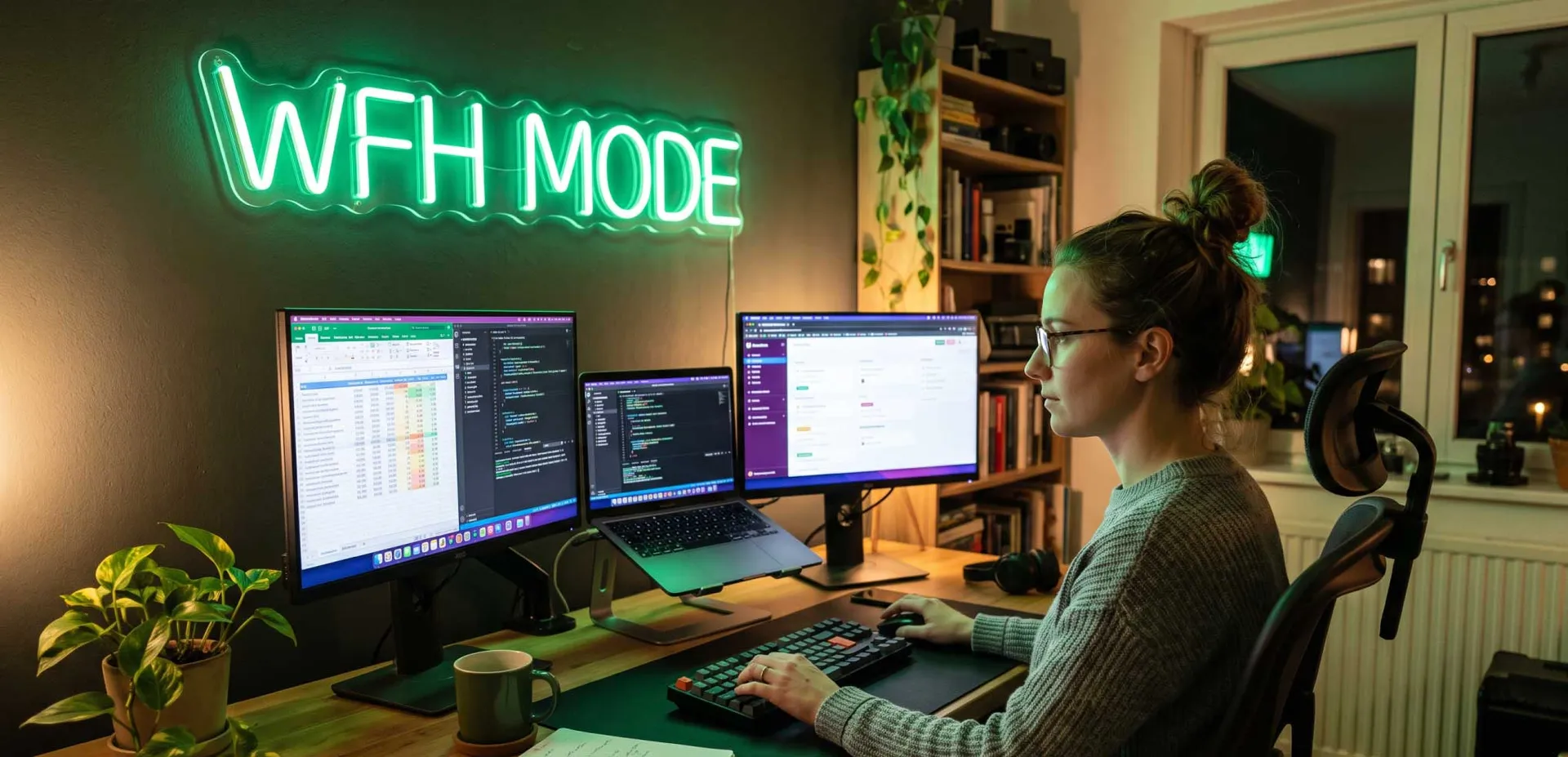
Como freelancer que trabaja desde casa, tu monitor es tu ventana principal a la productividad. Una pantalla deficiente puede provocar fatiga visual, menor eficiencia e incluso problemas de salud a largo plazo. Pero con un presupuesto ajustado, encontrar un monitor que equilibre costo, características y ergonomía es un desafío. Esta guía completa analiza los mejores monitores económicos para trabajo freelance, cubriendo todo desde resolución hasta conectividad, basada en investigación profunda de los mejores foros y opiniones de expertos.
Por Qué tu Elección de Monitor Importa para el Éxito Freelance
Los freelancers suelen pasar 8–12 horas diarias frente a una pantalla. Un monitor deficiente puede causar dolores de cabeza, visión borrosa y dolor de cuello, impactando directamente tu rendimiento e ingresos. Por el contrario, un monitor económico bien elegido mejora la concentración, reduce la fatiga y te permite gestionar varias ventanas de manera eficiente. Los factores clave incluyen el tipo de panel, la resolución, el tamaño, la ergonomía y la conectividad. Profundicemos en qué hace que un monitor sea ideal para varios roles freelance —desde escritura y diseño hasta programación y análisis de datos.
Especificaciones Clave a Buscar en un Monitor Económico
Tipo de Panel: IPS vs VA vs TN
Los paneles IPS (In-Plane Switching) ofrecen una precisión de color superior y ángulos de visión amplios, lo que los hace ideales para diseñadores gráficos y editores de video. Los paneles VA (Vertical Alignment) proporcionan mejores relaciones de contraste, adecuados para ver medios o trabajar con temas oscuros. Los paneles TN (Twisted Nematic) son más baratos pero tienen mala reproducción del color y ángulos de visión; evítalos para trabajo profesional. Para la mayoría de los freelancers, un panel IPS es la mejor opción económica.
Resolución: 1080p vs 1440p vs 4K
Full HD (1920x1080) es el estándar para monitores económicos y suficiente para escritura, programación y tareas generales de oficina. Quad HD (2560x1440) ofrece más espacio en pantalla, beneficioso para diseñadores y multitarea. 4K (3840x2160) proporciona texto e imágenes nítidos, pero requiere una GPU potente y un presupuesto más alto. Para un monitor económico, se recomienda 1080p o 1440p según tu trabajo.
Frecuencia de Actualización y Tiempo de Respuesta
Para trabajo freelance, una frecuencia de 60Hz es adecuada. Frecuencias más altas (75Hz, 144Hz) reducen la fatiga visual, pero no son necesarias a menos que también juegues. El tiempo de respuesta (1ms–5ms) importa menos para tareas de oficina; 5ms está bien.
Ergonomía: La Ajustabilidad Importa
Un monitor con ajuste de altura, inclinación, giro y pivote te permite configurar una estación de trabajo ergonómica. Esto previene dolores de cuello y espalda. Muchos monitores económicos carecen de ergonomía completa, así que busca compatibilidad con soporte VESA para agregar un brazo de terceros.
Conectividad: Puertos que Necesitas
Asegúrate de que el monitor tenga HDMI, DisplayPort y USB-C (si es necesario para cargar el portátil). Los hubs USB pueden reducir el desorden de cables. Para freelancers que usan portátiles, USB-C con suministro de energía es un cambio radical.
Top 5 Mejores Monitores Económicos para Trabajo Freelance
Basado en un extenso análisis de foros (Reddit, Tom's Hardware, Linus Tech Tips) y reseñas de expertos, aquí están los mejores monitores económicos que ofrecen un valor excepcional para freelancers.
1. Dell S2421HN – Mejor en General para la Mayoría de Freelancers
El Dell S2421HN es un monitor IPS de 24 pulgadas con resolución Full HD, biseles delgados y excelente precisión de color. Cuenta con AMD FreeSync, dos puertos HDMI y un diseño elegante. Con un precio de alrededor de $150, es una ganga. Los usuarios elogian su calibración de fábrica y la comodidad visual. Ideal para escritores, asistentes virtuales y trabajo general de oficina.
- Pros: Gran color, biseles delgados, marca confiable
- Contras: Sin ajuste de altura, solo 60Hz
- Mejor para: Tareas freelance generales, escritura, ingreso de datos
2. ASUS ProArt PA248QV – Mejor para Diseñadores con Presupuesto Ajustado
El ASUS ProArt PA248QV es un monitor IPS de 24.1 pulgadas con resolución 1920x1200 (relación de aspecto 16:10), ofreciendo espacio vertical adicional. Cubre 100% sRGB y Rec. 709, con precisión de color Calman Verified. Con un precio de alrededor de $250, incluye ajuste de altura, pivote y hub USB. Los diseñadores y editores de fotos lo aman por su fidelidad de color.
- Pros: Color preciso, soporte ergonómico, relación 16:10
- Contras: Precio ligeramente más alto, 60Hz
- Mejor para: Diseño gráfico, edición de fotos, edición de video
3. LG 27MK600M-B – Mejor Monitor Económico de 27 Pulgadas
El LG 27MK600M-B es un monitor IPS de 27 pulgadas con resolución Full HD, biseles delgados y AMD FreeSync. Ofrece un gran rendimiento de color y un ángulo de visión amplio. Con un precio de alrededor de $180, es una opción sólida para quienes prefieren una pantalla más grande sin gastar de más. Sin embargo, 1080p en 27 pulgadas resulta en una menor densidad de píxeles, lo que puede no ser adecuado para trabajo con mucho texto.
- Pros: Pantalla grande, buen color, asequible
- Contras: Baja densidad de píxeles, sin ajuste de altura
- Mejor para: Videoconferencias, consumo de medios, trabajo de oficina ligero
4. BenQ GW2480 – Mejor para Cuidado Visual
El BenQ GW2480 es un monitor IPS de 24 pulgadas con una tecnología única de cuidado visual, que incluye baja luz azul y rendimiento sin parpadeo. Tiene altavoces incorporados y un diseño delgado. Con un precio de alrededor de $130, es uno de los monitores de calidad más asequibles. Perfecto para freelancers que sufren de fatiga visual.
- Pros: Funciones de cuidado visual, precio bajo, color decente
- Contras: Sin ajuste de altura, soporte básico
- Mejor para: Largas jornadas laborales, usuarios sensibles a la vista
5. HP V27i – Mejor Relación Calidad-Precio en IPS de 27 Pulgadas
El HP V27i es un monitor IPS de 27 pulgadas con resolución Full HD, un tiempo de respuesta de 5ms y compatibilidad con soporte VESA. Ofrece buena precisión de color y un diseño elegante. Con un precio de alrededor de $160, es un excelente monitor grande de nivel de entrada. Los usuarios aprecian su calidad de construcción y garantía.
- Pros: IPS grande, buena construcción, compatible con VESA
- Contras: Sin puertos USB, ajustabilidad básica
- Mejor para: Freelancers con presupuesto ajustado que quieren una pantalla grande
Tabla Comparativa de los Mejores Monitores Económicos
Cómo Elegir el Monitor Económico Adecuado para tu Nicho Freelance
Para Escritores y Creadores de Contenido
Los escritores necesitan un monitor con texto claro y mínima fatiga visual. Un monitor IPS de 24 pulgadas 1080p como el Dell S2421HN o BenQ GW2480 es ideal. Considera un monitor con filtro de luz azul incorporado. Evita las pantallas brillantes para reducir reflejos.
Para Diseñadores Gráficos y Editores de Video
La precisión del color es primordial. Invierte en un ASUS ProArt PA248QV o un Dell UltraSharp de segunda mano. Busca cobertura 100% sRGB y un soporte ergonómico. Un monitor 1440p puede valer la pena por más detalle.
Para Programadores y Desarrolladores
Los programadores se benefician de alta resolución y espacio en pantalla. Un monitor de 27 pulgadas 1440p es ideal, pero con presupuesto ajustado, un monitor de 24 pulgadas 1080p con orientación vertical (pivote) puede funcionar. El ASUS ProArt PA248QV con su relación 16:10 es excelente para código.
Para Asistentes Virtuales y Entrada de Datos
Estos roles requieren múltiples ventanas abiertas. Un monitor de 27 pulgadas 1080p como el LG 27MK600M-B proporciona amplio espacio. Considera una configuración de doble monitor con dos monitores económicos de 24 pulgadas para máxima productividad.
Configuración de tu Monitor Económico para Máxima Productividad
Pasos para una Configuración Ergonómica
- Coloca el monitor a la distancia del brazo, con la parte superior de la pantalla al nivel de los ojos o ligeramente por debajo.
- Usa un brazo para monitor si tu monitor carece de ajuste de altura.
- Coloca la pantalla para evitar reflejos de ventanas o luces.
- Ajusta el brillo y el contraste a niveles cómodos.
- Activa el filtro de luz azul por las tardes.
Consejos de Calibración
Incluso los monitores económicos pueden beneficiarse de una calibración básica. Usa la herramienta de calibración integrada de Windows o software gratuito como QuickGamma. Para trabajo de diseño, considera un calibrador de hardware como SpyderX, pero para la mayoría de las tareas, el ajuste manual es suficiente.
Configuración de Doble Monitor con Presupuesto Ajustado
Usar dos monitores puede aumentar la productividad en un 20–30%. Para una configuración doble económica, compra dos monitores idénticos de 24 pulgadas 1080p. Usa un brazo para doble monitor para ahorrar espacio en el escritorio. Asegúrate de que tu portátil o PC admita pantallas dobles a través de HDMI o DisplayPort.
Frequently Asked Questions

Escrito por
Afzal Mustafa
ColaboradorUn autor misterioso al que le encanta escribir gran contenido.
Seguir Leyendo
Ver Todo
Los Mejores Monitores Portátiles para Trabajadores Remotos en Movimiento
Descubre los mejores monitores portátiles para trabajadores remotos en movimiento. Nuestra guía experta cubre factores clave como pantalla, conectividad y portabilidad, además de las mejores opciones para cada presupuesto. Aumenta tu productividad en cualquier lugar.
Por qué los agitadores de ratón físicos son detectados por los departamentos de TI corporativos
Descubre por qué los departamentos de TI corporativos detectan los agitadores de ratón físicos, incluyendo métodos de detección, riesgos de seguridad, violaciones de políticas y alternativas éticas para trabajadores remotos.