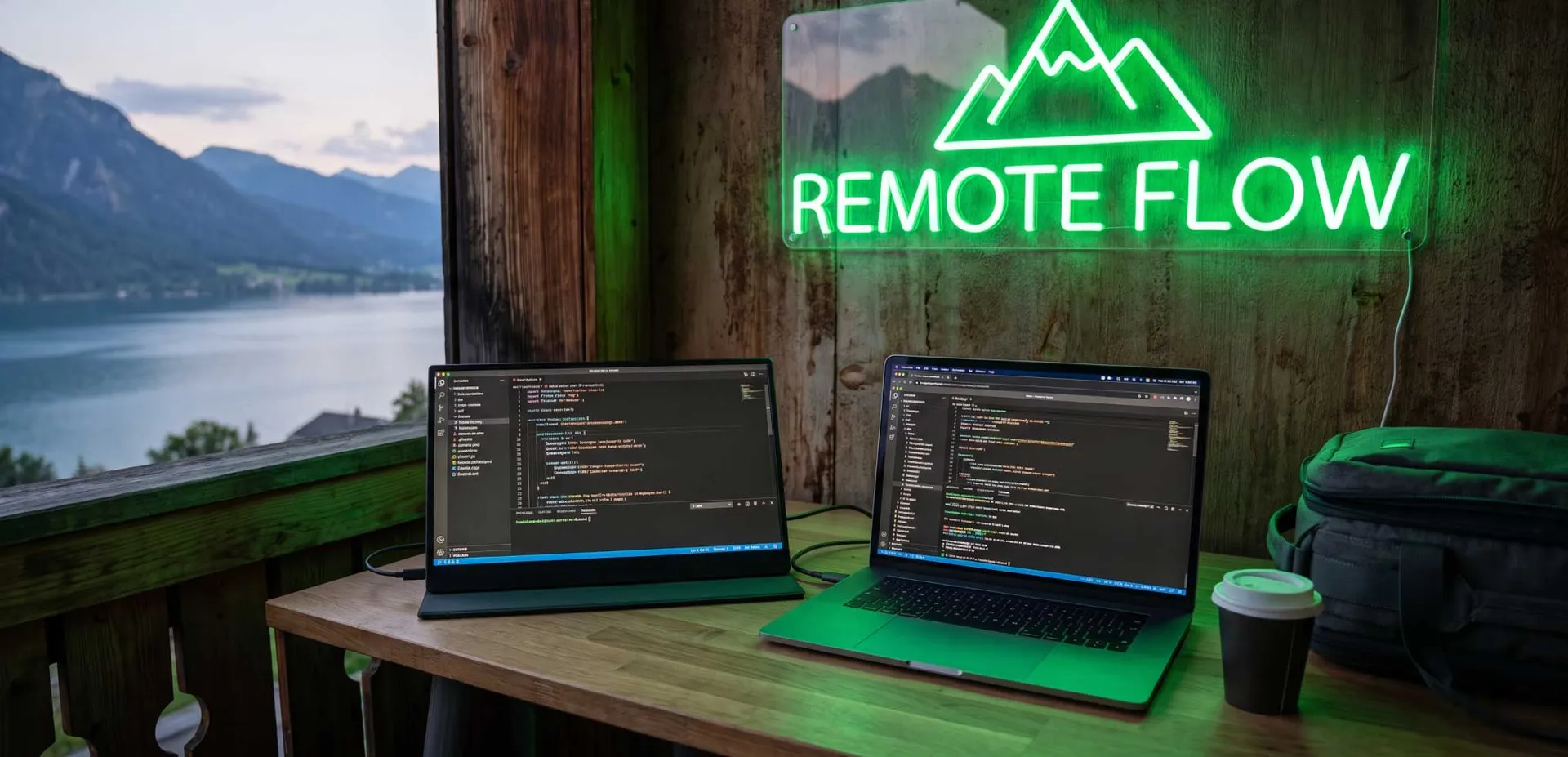

リモートワークは、何百万人ものプロフェッショナルにとって、一時的な取り決めから恒久的なライフスタイルへと変わりました。コワーキングスペースを渡り歩くデジタルノマド、カフェで働くフリーランサー、クライアントミーティングで出張する企業従業員のいずれであっても、生産性はどこでも効率的なワークスペースを作り出す能力にかかっています。ポータブルモニターはもはや贅沢品ではなく、画面領域を2倍にし、目の疲れを軽減し、アウトプットを大幅に向上させる戦略的なツールです。この包括的なガイドでは、専門家の分析、実際のテスト、そして世界最大のリモートワークフォーラムからのコミュニティインサイトに基づいて、特定のニーズに最適なポータブルモニターを選択するために知っておくべきすべてのことを説明します。
リモートワーカーがポータブルモニターを必要とする理由
平均的なノートパソコンの画面サイズは13〜15インチで、マルチタスクには非常に制限があります。研究によると、デュアルモニター設定を使用すると生産性が最大42%向上することが示されています。リモートワーカーにとって、ポータブルモニターは机に縛られることなくデュアルスクリーン体験を提供する柔軟性をもたらします。一方の画面で参考資料を開きながらもう一方で作業したり、ドキュメントを並べて比較したり、クリエイティブな作業のためにキャンバスを拡張したりできます。生産性だけでなく、視野が広がることでウィンドウを常に切り替える必要が減り、認知負荷が軽減され集中力が向上します。さらに、多くのポータブルモニターは軽量でスリムなため、ノートパソコンバッグに収まり、旅行に最適です。また、プレゼンテーションや共同作業のセカンダリディスプレイとしても使用でき、プロフェッショナルな印象を高めます。
ポータブルモニターを選ぶ際の重要な要素
適切なポータブルモニターを選ぶには、いくつかの技術仕様と個人のワークフローのバランスを取る必要があります。以下に、最も重要な要素を詳しく説明します。
ディスプレイ技術と解像度
ディスプレイはモニターの核心です。ポータブルモニターでは、通常、広い視野角と良好な色精度を提供するIPSパネルと、応答速度は速いが色再現性が劣るTNパネルがあります。テキスト、スプレッドシート、デザイン作業を扱うリモートワーカーには、IPSが強く推奨されます。解像度も同様に重要です。フルHD(1920x1080)がベースラインですが、4K(3840x2160)はよりシャープなテキストと広い画面領域を提供します。ただし、4Kモニターは消費電力が大きく、一部のオペレーティングシステムでスケーリングの問題を引き起こす可能性があります。主なタスクを考慮してください。高解像度の画像や動画を扱う場合は4Kが有利ですが、一般的なオフィスワークにはフルHDで十分であり、バッテリーにも優しいです。
接続オプション
ポータブルモニターは、USB-C、HDMI、またはその組み合わせで接続します。USB-Cは、1本のケーブルで映像信号と電力を同時に伝送できるため、現代の標準です。ただし、すべてのUSB-Cポートが映像出力をサポートしているわけではありません(「DisplayPort Alt Mode」対応を確認してください)。一部のモニターには、古いデバイスとの互換性のためにMini HDMIポートも含まれています。さらに、モニターがパワーデリバリー(PD)をサポートしているかどうかを確認してください。接続中にノートパソコンを充電できるため、長時間の作業に非常に便利です。最適なモニターは、少なくとも2つのUSB-Cポートと1つのMini HDMIポートを備え、幅広い互換性を確保しています。独自ケーブルに依存するモニターは柔軟性が制限されるため避けてください。
重量と携帯性
このモニターを頻繁に持ち運ぶため、重量と厚さは重要です。ほとんどのポータブルモニターは1.5〜2.5ポンド(0.7〜1.1kg)で、厚さは約0.3〜0.5インチです。バッグにかなりのかさばりを追加するモニターはすぐに負担になります。スリムなプロファイルと、スタンドを兼ねる保護カバーを備えたモデルを探してください。一部のカバーは磁気式または折りたたみ式のキックスタンドを備えており、汎用性が高まります。ノートパソコンコンパートメントに収まるかどうか、寸法を必ず確認してください。
明るさと色精度
明るいカフェから薄暗いホテルの部屋まで、さまざまな照明条件で作業するには、適切な明るさのモニターが必要です。少なくとも300ニトを目指し、屋外での使用には400ニト以上が理想的です。色精度はsRGBカバレッジで測定され、デザイン作業には100% sRGB以上を探してください。工場出荷時キャリブレーション済みまたはカラープロファイル対応のモニターが望ましいです。さらに、反射防止コーティングを考慮してください。マット仕上げは反射を低減しますが、色がややくすむ可能性があり、光沢スクリーンは鮮やかな色を提供しますが、映り込みが発生しやすいです。ほとんどのリモートワーカーには、マットスクリーンの方が実用的です。
バッテリー寿命と消費電力
一部のポータブルモニターには内蔵バッテリーがあり、他のモニターは接続されたデバイスから電力を供給します。バッテリー駆動のモニターは真の携帯性を提供しますが、重量とコストが増加します。コンセントの近くで作業する場合は、USB-Cバスパワーで動作するモニターの方が軽量でシンプルです。ただし、電源のない場所で作業することが多い場合、バッテリー駆動のモニター(例:5000mAhバッテリー内蔵)は3〜4時間の使用が可能です。モニターをノートパソコンに接続するとノートパソコンのバッテリー消費が早くなることに注意し、計画を立ててください。一部のモニターはパススルー充電に対応しており、1つの電源から両方のデバイスを充電できます。
リモートワーカー向けトップポータブルモニター
Redditのr/digitalnomad、r/remotework、専門技術コミュニティなどのフォーラムで数百のユーザーレビューを分析し、専門家のベンチマークと照合した結果、さまざまなユースケースに最適なポータブルモニターを厳選しました。以下の表に、トップ候補をまとめています。
総合最高:ASUS ZenScreen MB16ACV
ASUS ZenScreen MB16ACVは、パフォーマンス、携帯性、価格の優れたバランスを実現しています。15.6インチのフルHD IPSディスプレイ、300ニトの明るさ、0.3インチのスリムプロファイル、わずか1.7ポンドの重量を特徴としています。USB-C接続は映像と電力の両方をサポートし、レガシーデバイス用のMini HDMIポートも備えています。モニターにはスタンドに折りたたむスマートカバーが付属し、内蔵バッテリーは最大4時間の使用が可能です。ユーザーはその色精度(100% sRGB)とアイケア認証を高く評価しており、長時間の作業に最適です。唯一の欠点はバッテリーが少し重量を増すことですが、それでも同クラスで最も軽量なものの一つです。
ベストバジェット:Lepow Z1 Gamut
予算が限られている場合、Lepow Z1 Gamutは200ドル未満で驚くべき品質を提供します。15.6インチのフルHD IPSディスプレイ、72% NTSC色域(約100% sRGB)、300ニトの明るさを備えています。デュアルUSB-CポートとMini HDMIで接続し、保護用スマートカバーが付属します。内蔵バッテリーはありませんが、1.6ポンドと軽量で非常にスリムです。フォーラムユーザーはその優れた価値とオフィスタスクでの信頼性の高いパフォーマンスを強調しています。ただし、ビルド品質はややプレミアム感に欠け、オンスクリーンディスプレイコントロールは基本的です。予算を抑えてセカンダリスクリーンが必要なリモートワーカーには、堅実な選択肢です。
ベスト4K:ViewSonic TD1655
高解像度の詳細が必要なプロフェッショナル向けに、ViewSonic TD1655は15.6インチの4K IPSモニターで、400ニトの明るさと100% sRGBカバレッジを備えています。USB-CとMini HDMIをサポートし、内蔵バッテリーで3時間の駆動が可能です。特筆すべき機能はタッチスクリーン対応で、プレゼンテーションやクリエイティブ作業に役立ちます。重量は2.2ポンドとやや重いですが、それでも携帯可能です。ユーザーは鮮明なテキストと鮮やかな色を評価していますが、Windowsでの4Kスケーリングが扱いにくいと指摘する声もあります。ピクセル単位の明瞭さが必要なビデオ編集者、写真家、データアナリストに最適な選択肢です。
最も携帯性に優れた:AOC I1601FWUX
AOC I1601FWUXは、わずか1.1ポンド、厚さ0.3インチと最も軽量なポータブルモニターの一つです。15.6インチのフルHD IPSディスプレイ、250ニトの明るさを備えており、屋内使用には十分ですが、明るい環境には理想的ではありません。単一のUSB-Cケーブルで接続し、内蔵バッテリーはなく、バスパワーに依存します。超スリムなデザインにより、ノートパソコンバッグにほぼ収まります。ユーザーはその携帯性を愛していますが、明るさが低く、付属のスタンドが華奢であると注意を促しています。何よりも軽さを優先するミニマリストには、トップ候補です。
ポータブルモニターのセットアップと最適化方法
モニターを選んだら、適切なセットアップで最大限に活用しましょう。以下の実践的な手順に従ってください。
- 互換性を確認:ノートパソコンのUSB-CポートがDisplayPort Alt Modeをサポートしているか確認してください。サポートしていない場合は、アダプター(例:USB-C to HDMI)が必要になる場合があります。古いノートパソコンの場合は、利用可能であればMini HDMIポートを使用してください。
- ドライバーをインストール:ほとんどのモニターはプラグアンドプレイですが、タッチやカラープロファイルなどの高度な機能にはドライバーのインストールが必要な場合があります。メーカーのウェブサイトから最新のドライバーを入手してください。
- ディスプレイ設定を調整:Windowsの場合は、[設定] > [システム] > [ディスプレイ] に移動してモニターを配置します。デュアルスクリーンモードには「これらのディスプレイを拡張する」を選択します。macOSの場合は、[システム環境設定] > [ディスプレイ] > [配置] に移動します。白いメニューバーをプライマリモニターにドラッグします。
- 色をキャリブレーション:デザイン作業の場合は、キャリブレーションツールを使用するか、手動で設定を調整します。明るさを周囲の光に合わせ、コントラストとガンマを快適な視聴に調整します。
- 電源管理:バッテリー駆動のモニターを使用する場合は、省電力機能を有効にします。バスパワーのモニターの場合は、切断を避けるために高出力のUSB-Cポート(多くの場合、バッテリーアイコンが付いています)に接続します。
- ワークフローを最適化:Microsoft PowerToys(FancyZones)やMagnet(macOS)などのウィンドウ管理ツールを使用して、ウィンドウを所定のゾーンにスナップします。異なるタスク用に専用のワークスペースを作成します(例:ノートパソコンでコミュニケーション、モニターでコーディング)。
セットアップを強化するポータブルモニターアクセサリー
ポータブルモニターの有用性を最大限に引き出すために、以下のアクセサリーを検討してください。
- 調節可能なスタンド:多くの内蔵カバーは人間工学的ではありません。Roost Standのような折りたたみスタンドやコンパクトなノートパソコンスタンドは、ノートパソコンとモニターの両方を目の高さに上げ、首の負担を軽減します。
- ケーブル管理:短い編組USB-Cケーブルを使用して、乱雑さを減らします。ベルクロストラップでバッグ内のケーブルを整理します。
- ポータブルパワーバンク:モニターにバッテリーがない場合、USB-C PD出力対応のパワーバンクで数時間動作させることができます。少なくとも20,000mAhの容量のものを探してください。
- スクリーンプロテクター:マットなスクリーンプロテクターは、映り込みを低減し、ディスプレイを傷から保護します。一部のプロテクターにはプライバシーフィルターも付いています。
- キャリングケース:多くのモニターにはスリーブが付属していますが、ハードケースの方が旅行中の保護に優れています。Tomtocなどのブランドがポータブルモニター専用のケースを製造しています。
ポータブルモニター購入時に避けるべき一般的な間違い
フォーラムの議論と専門家のレビューに基づいて、避けるべき落とし穴を以下に示します。
- 接続性を無視する:すべてのUSB-Cポートが機能すると思い込まないでください。ノートパソコンの仕様とモニターの互換性を確認してください。特定のデバイスでしか動作しないモニターは不便です。
- 明るさを見落とす:暗いモニター(250ニト未満)は、窓際や屋外では使用できません。明るさの評価を必ず確認し、実際のパフォーマンスに関するユーザーレビューを読んでください。
- 実用性よりも解像度を選ぶ:4Kモニターは優れていますが、スケーリングの問題を引き起こし、バッテリー消費が早くなります。ノートパソコンが古い場合は、フルHDに留めてください。
- 重量を軽視する:2ポンド以上のモニターは最初は軽く感じても、一日中歩き回ると負担になります。頻繁に移動する場合は重量を優先してください。
- レビューをスキップする:Amazonの確認済み購入者やフォーラムの最近のレビューを必ず読んでください。ビルド品質、ドット抜け、接続性の問題に関する共通の苦情を探してください。
結論
ポータブルモニターへの投資は、リモートワークの生産性を向上させる最も効果的な方法の一つです。解像度、携帯性、接続性など、ニーズを慎重に評価することで、ワークフローにシームレスに統合できるモデルを見つけることができます。ASUS ZenScreen MB16ACVはオールラウンダーとして際立っていますが、予算重視のワーカーにはLepow Z1 Gamutが有能な代替品です。適切な人間工学とアクセサリーでセットアップを最適化し、メリットを最大限に活用してください。適切なポータブルモニターがあれば、どんな場所でも生産性の高いワークスペースに変えることができます。