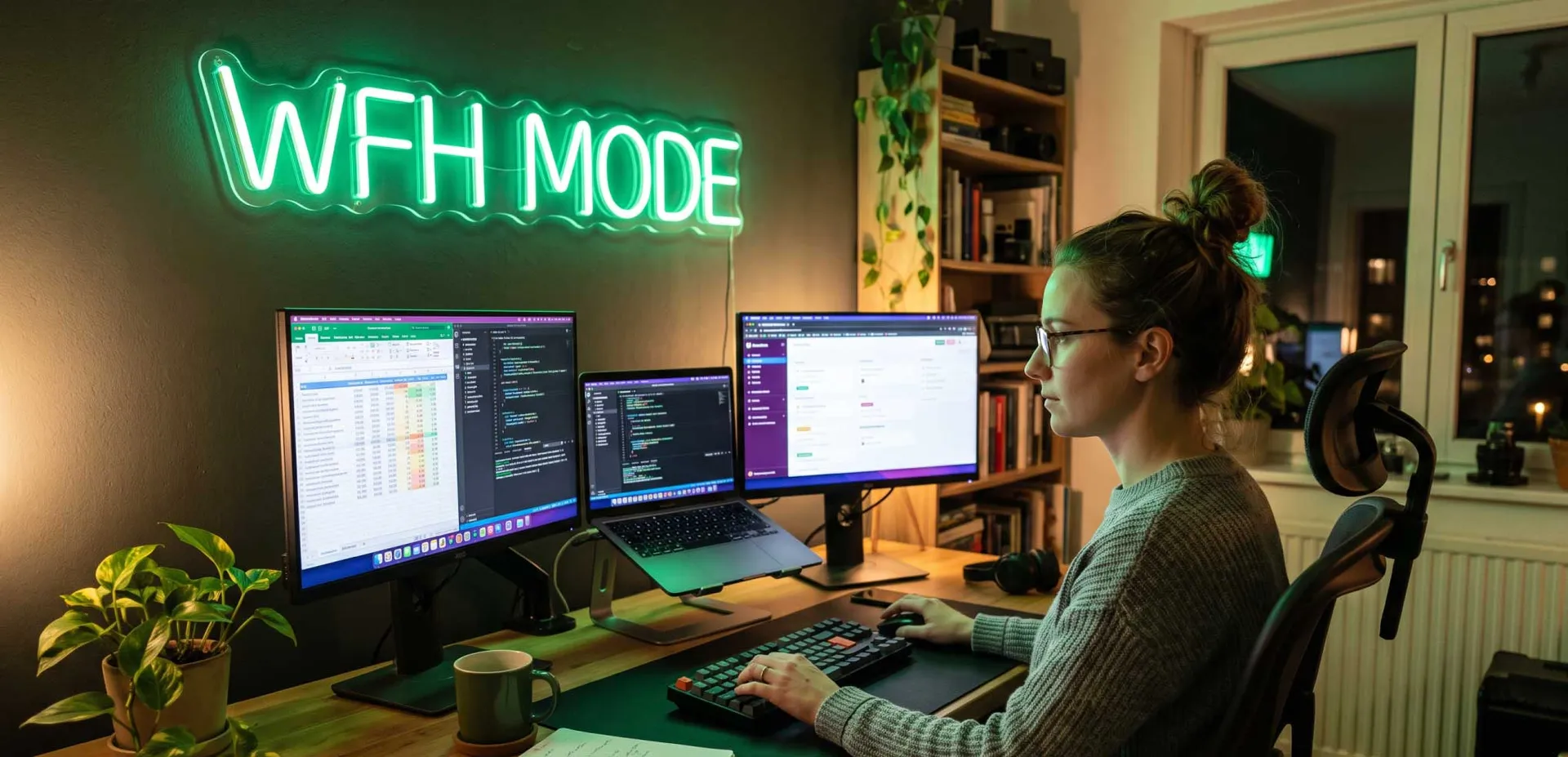
Como freelancer trabalhando de casa, seu monitor é a principal janela para a produtividade. Uma tela ruim pode causar cansaço visual, redução de eficiência e até problemas de saúde a longo prazo. Mas com um orçamento apertado, encontrar um monitor que equilibre custo, recursos e ergonomia é desafiador. Este guia completo analisa os melhores monitores baratos para trabalho freelance, cobrindo tudo, desde resolução até conectividade, com base em pesquisas aprofundadas dos melhores fóruns e insights de especialistas.
Por que a Escolha do Monitor é Importante para o Sucesso Freelance
Freelancers frequentemente passam de 8 a 12 horas diárias em frente a uma tela. Um monitor inferior pode causar dores de cabeça, visão embaçada e dores no pescoço, impactando diretamente sua produção e renda. Por outro lado, um monitor barato bem escolhido melhora o foco, reduz a fadiga e permite gerenciar várias janelas com eficiência. Os principais fatores incluem tipo de painel, resolução, tamanho, ergonomia e conectividade. Vamos mergulhar no que torna um monitor ideal para várias funções freelance — desde escrita e design até programação e análise de dados.
Especificações Principais a Procurar em um Monitor Barato
Tipo de Painel: IPS vs VA vs TN
Painéis IPS (In-Plane Switching) oferecem precisão de cor superior e amplos ângulos de visão, tornando-os ideais para designers gráficos e editores de vídeo. Painéis VA (Vertical Alignment) proporcionam melhores taxas de contraste, adequados para assistir mídia ou trabalhar com temas escuros. Painéis TN (Twisted Nematic) são mais baratos, mas têm má reprodução de cores e ângulos de visão; evite-os para trabalho profissional. Para a maioria dos freelancers, um painel IPS é a melhor escolha econômica.
Resolução: 1080p vs 1440p vs 4K
Full HD (1920x1080) é o padrão para monitores baratos e suficiente para escrita, programação e tarefas gerais de escritório. Quad HD (2560x1440) oferece mais espaço na tela, benéfico para designers e multitarefas. 4K (3840x2160) fornece texto e imagens nítidos, mas requer uma GPU potente e orçamento maior. Para um monitor barato, 1080p ou 1440p são recomendados dependendo do seu trabalho.
Taxa de Atualização e Tempo de Resposta
Para trabalho freelance, uma taxa de atualização de 60Hz é adequada. Taxas mais altas (75Hz, 144Hz) reduzem o cansaço visual, mas não são necessárias a menos que você também jogue. O tempo de resposta (1ms–5ms) importa menos para tarefas de escritório; 5ms está bom.
Ergonomia: Ajustabilidade Importa
Um monitor com ajuste de altura, inclinação, rotação e pivô permite montar uma estação de trabalho ergonômica. Isso previne dores no pescoço e nas costas. Muitos monitores baratos carecem de ergonomia completa, então procure compatibilidade com montagem VESA para adicionar um braço de mercado de reposição.
Conectividade: Portas que Você Precisa
Certifique-se de que o monitor tenha HDMI, DisplayPort e USB-C (se necessário para carregar o laptop). Hubs USB podem reduzir a bagunça de cabos. Para freelancers que usam laptops, USB-C com entrega de energia é um divisor de águas.
Top 5 Melhores Monitores Baratos para Trabalho Freelance
Com base em extensa análise de fóruns (Reddit, Tom's Hardware, Linus Tech Tips) e avaliações de especialistas, aqui estão os melhores monitores baratos que oferecem valor excepcional para freelancers.
1. Dell S2421HN – Melhor Geral para a Maioria dos Freelancers
O Dell S2421HN é um monitor IPS de 24 polegadas com resolução Full HD, bordas finas e excelente precisão de cor. Possui AMD FreeSync, duas portas HDMI e design elegante. Com preço em torno de $150, é uma pechincha. Os usuários elogiam sua calibração de fábrica e conforto visual. Ideal para escritores, assistentes virtuais e trabalho geral de escritório.
- Prós: Ótima cor, bordas finas, marca confiável
- Contras: Sem ajuste de altura, apenas 60Hz
- Melhor para: Tarefas freelance gerais, escrita, entrada de dados
2. ASUS ProArt PA248QV – Melhor para Designers com Orçamento Limitado
O ASUS ProArt PA248QV é um monitor IPS de 24,1 polegadas com resolução 1920x1200 (proporção 16:10), oferecendo espaço vertical extra. Cobre 100% sRGB e Rec. 709, com precisão de cor verificada pela Calman. Com preço em torno de $250, inclui ajuste de altura, pivô e hub USB. Designers e editores de foto adoram sua fidelidade de cor.
- Prós: Cor precisa, suporte ergonômico, proporção 16:10
- Contras: Preço ligeiramente mais alto, 60Hz
- Melhor para: Design gráfico, edição de foto, edição de vídeo
3. LG 27MK600M-B – Melhor Monitor Barato de 27 Polegadas
O LG 27MK600M-B é um monitor IPS de 27 polegadas com resolução Full HD, bordas finas e AMD FreeSync. Oferece bom desempenho de cor e amplo ângulo de visão. Com preço em torno de $180, é uma escolha sólida para quem prefere uma tela maior sem gastar muito. No entanto, 1080p em 27 polegadas resulta em menor densidade de pixels, o que pode não ser adequado para trabalho com muito texto.
- Prós: Tela grande, boa cor, acessível
- Contras: Baixa densidade de pixels, sem ajuste de altura
- Melhor para: Videoconferência, consumo de mídia, trabalho leve de escritório
4. BenQ GW2480 – Melhor para Cuidados com os Olhos
O BenQ GW2480 é um monitor IPS de 24 polegadas com tecnologia exclusiva Eye-Care, incluindo baixa luz azul e desempenho sem cintilação. Possui alto-falantes embutidos e design fino. Com preço em torno de $130, é um dos monitores de qualidade mais acessíveis. Perfeito para freelancers que sofrem de cansaço visual.
- Prós: Recursos de cuidado ocular, preço baixo, cor decente
- Contras: Sem ajuste de altura, suporte básico
- Melhor para: Longas horas de trabalho, usuários sensíveis aos olhos
5. HP V27i – Melhor Custo-Benefício em IPS de 27 Polegadas
O HP V27i é um monitor IPS de 27 polegadas com resolução Full HD, tempo de resposta de 5ms e compatibilidade com montagem VESA. Oferece boa precisão de cor e design elegante. Com preço em torno de $160, é um ótimo monitor grande de nível básico. Os usuários apreciam sua qualidade de construção e garantia.
- Prós: IPS grande, boa construção, compatível com VESA
- Contras: Sem portas USB, ajustabilidade básica
- Melhor para: Freelancers com orçamento limitado que desejam uma tela grande
Tabela Comparativa dos Melhores Monitores Baratos
Como Escolher o Monitor Barato Certo para seu Nicho Freelance
Para Escritores e Criadores de Conteúdo
Escritores precisam de um monitor com texto claro e mínimo cansaço visual. Um monitor IPS de 24 polegadas 1080p como o Dell S2421HN ou BenQ GW2480 é ideal. Considere um monitor com filtro de luz azul embutido. Evite telas brilhantes para reduzir reflexos.
Para Designers Gráficos e Editores de Vídeo
A precisão de cor é fundamental. Invista em um ASUS ProArt PA248QV ou um Dell UltraSharp usado. Procure cobertura de 100% sRGB e um suporte ergonômico. Um monitor 1440p pode valer o custo extra para mais detalhes.
Para Programadores e Desenvolvedores
Programadores se beneficiam de alta resolução e espaço na tela. Um monitor 1440p de 27 polegadas é ideal, mas com orçamento limitado, um monitor 1080p de 24 polegadas com orientação vertical (pivô) pode funcionar. O ASUS ProArt PA248QV com sua proporção 16:10 é excelente para código.
Para Assistentes Virtuais e Entrada de Dados
Essas funções exigem várias janelas abertas. Um monitor 1080p de 27 polegadas como o LG 27MK600M-B fornece espaço amplo. Considere uma configuração de dois monitores com dois monitores baratos de 24 polegadas para máxima produtividade.
Configurando seu Monitor Barato para Máxima Produtividade
Passos para Configuração Ergonômica
- Coloque o monitor à distância de um braço, com o topo da tela no nível dos olhos ou ligeiramente abaixo.
- Use um braço de monitor se seu monitor não tiver ajuste de altura.
- Posicione a tela para evitar reflexos de janelas ou luzes.
- Ajuste o brilho e contraste para níveis confortáveis.
- Ative o filtro de luz azul à noite.
Dicas de Calibração
Mesmo monitores baratos podem se beneficiar de calibração básica. Use a ferramenta de calibração integrada do Windows ou software gratuito como QuickGamma. Para trabalho de design, considere um calibrador de hardware como SpyderX, mas para a maioria das tarefas, o ajuste manual é suficiente.
Configuração de Dois Monitores com Orçamento Limitado
Usar dois monitores pode aumentar a produtividade em 20–30%. Para uma configuração dupla econômica, compre dois monitores idênticos de 24 polegadas 1080p. Use um braço para dois monitores para economizar espaço na mesa. Certifique-se de que seu laptop ou PC suporte duas telas via HDMI ou DisplayPort.
Frequently Asked Questions

Écrit par
Afzal Mustafa
ContributeurUn auteur mystérieux qui aime écrire d'excellents contenus.
Continuer la lecture
Voir tout
Melhores Monitores Portáteis para Trabalhadores Remotos em Movimento
Descubra os melhores monitores portáteis para trabalhadores remotos em movimento. Nosso guia especializado cobre fatores-chave como tela, conectividade e portabilidade, além das principais escolhas para cada orçamento. Aumente sua produtividade em qualquer lugar.
Por que os Mouse Jigglers Físicos São Sinalizados pelos Departamentos de TI Corporativos
Descubra por que os departamentos de TI corporativos sinalizam mouse jigglers físicos, incluindo métodos de detecção, riscos de segurança, violações de política e alternativas éticas para trabalhadores remotos.