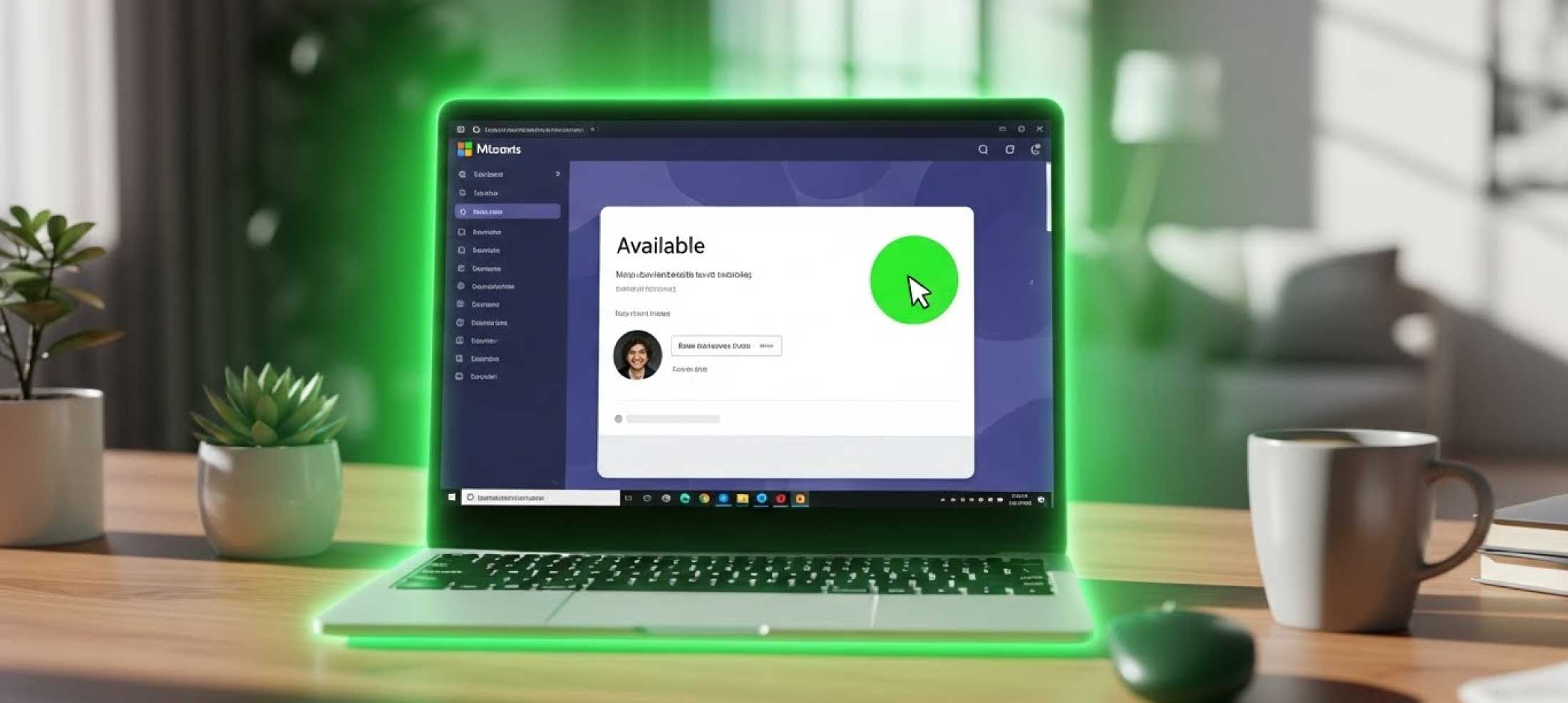
كيف تحافظ على حالة Microsoft Teams نشطة (أخضر) طوال اليوم (دليل 2026)
2025-12-25
إنه الإشعار الذي يخشاه كل من يعمل عن بعد. تبتعد عن مكتبك لمدة خمس دقائق فقط - ربما لتناول القهوة أو لفتح الباب - وتجد أن حالة Microsoft Teams قد تحولت بالفعل إلى اللون الأصفر: "بالخارج" (Away).
في العصر الحديث للعمل عن بعد، "بارانويا الإنتاجية" حقيقية. يستخدم المديرون غالباً أيقونات الحالة كمقياس للإنتاجية. إذا كانت النقطة خضراء، فأنت تعمل. إذا كانت صفراء، فأنت لا تعمل. هذا يخلق قلقاً غير ضروري للموظفين الذين ينجزون عملهم بالفعل.
في هذا الدليل الشامل، سنستكشف لماذا يفعل Teams هذا، وكيف يعمل مؤقت الخمول، و 5 طرق مجربة للحفاظ على حالتك خضراء (متاح) بشكل دائم.
قاعدة الـ 5 دقائق: لماذا يتحول Teams للأصفر
فهم المشكلة هو الخطوة الأولى لحلها. Microsoft Teams صارم جداً بشأن تواجد المستخدم. على عكس التطبيقات الأخرى، يقوم Teams بتفعيل حالة 'بالخارج' بعد 5 دقائق بالضبط من عدم النشاط.
يتم تعريف "عدم النشاط" بمدخلين:
- حركة الماوس: هل تحرك المؤشر؟
- إدخال لوحة المفاتيح: هل تم الضغط على مفتاح؟
إذا لم يبلغ نظام التشغيل عن أي أحداث لمدة 300 ثانية، يقوم Teams بتحديث حالتك. للأسف، لا توجد إعدادات لإيقاف هذا.
الطريقة 1: استخدام محرك الماوس عبر الإنترنت (موصى به)
الحل الأكثر فعالية وأماناً في عام 2026 هو استخدام Online Mouse Jiggler المستند إلى المتصفح.
لماذا هذه هي أفضل طريقة
- لا تتطلب حقوق مسؤول: لأنها تعمل في موقع ويب، لا تحتاج لإذن قسم تكنولوجيا المعلومات.
- غير قابلة للكشف: على عكس ملفات .exe (التي تحظرها الشركات)، هذا مجرد تبويب متصفح.
- مجاني: لا تحتاج لشراء أجهزة.
كيفية الاستخدام
- افتح MoveMyCursor.com في تبويب جديد.
- انقر على زر "بدء التحريك".
- خطوة حاسمة: اترك التبويب نشطاً أو في المقدمة.
تستخدم الأداة حركة برمجية بسيطة لتحريك المؤشر افتراضياً، مما يمنع تشغيل مؤقت السكون.
الطريقة 2: خدعة "الاجتماع الخاص"
يمكنك استغلال منطق الحالة في Teams.
الخطوات:
- افتح Microsoft Teams.
- اذهب إلى تبويب التقويم.
- انقر على "الاجتماع الآن".
- ابدأ الاجتماع. لا تدعُ أحداً.
- غيّر حالتك يدوياً. ستكون افتراضياً "في مكالمة" (أحمر). انقر على صورتك واختر "متاح" (أخضر).
المخاطر
- خطأ الحالة: أحياناً يعيد Teams حالتك للأحمر. إذا رآك مديرك "في مكالمة" لمدة 4 ساعات دون موعد، فهذا مثير للشك.
- استهلاك الموارد: اجتماعات الفيديو تستهلك البطارية والذاكرة.
الطريقة 3: وضع "العرض التقديمي" في PowerPoint
يمنع Windows وضع السكون أثناء تشغيل عرض تقديمي.
الخطوات:
- افتح PowerPoint.
- أنشئ عرضاً فارغاً.
- اضغط F5.
- اترك الشريحة الفارغة على الشاشة.
طالما العرض يعمل، يمنع Windows مؤقت الخمول.
الطريقة 4: محرك الماوس المادي (جهاز)
يمكنك شراء جهاز USB يحاكي الماوس.
العيوب (تحذير)
- التكلفة: يكلف مالاً.
- أمان المنافذ: العديد من الشركات تحظر منافذ USB. توصيل جهاز غير مصرح به قد يرسل تنبيهاً للأمن.
الطريقة 5: خدعة وضع ثقل على المفتاح
تتضمن وضع وزن مادي على مفتاح في لوحة المفاتيح.
الخطوات:
- افتح المفكرة.
- ضع غرضاً ثقيلاً على مفتاح غير مؤثر (مثل CTRL).
لماذا لا نوصي بهذا
يجعل الكمبيوتر غير قابل للاستخدام أثناء تفعيله. كما أن الضغط المستمر قد يتلف لوحة المفاتيح.
الأسئلة الشائعة (FAQ)
هل يمكن لشركتي اكتشاف MoveMyCursor؟
من غير المحتمل للغاية. الأداة تعمل في المتصفح وتبدو كأي تصفح ويب عادي في السجلات.
هل تشغيل فيديو يوتيوب يبقي Teams أخضر؟
أحياناً. يمنع الكمبيوتر من النوم، ولكنه لا يمنع دائماً Teams من تحويل الحالة إلى 'بالخارج'.
الخاتمة
العمل عن بعد يتطلب الثقة. وفي الوقت الحالي، أدوات مثل MoveMyCursor توفر راحة البال.
الحل الأبسط والمهني هو إبقاء تبويب المتصفح مفتوحاً.
جاهز للبقاء نشطاً؟ انقر هنا لبدء محرك الماوس.