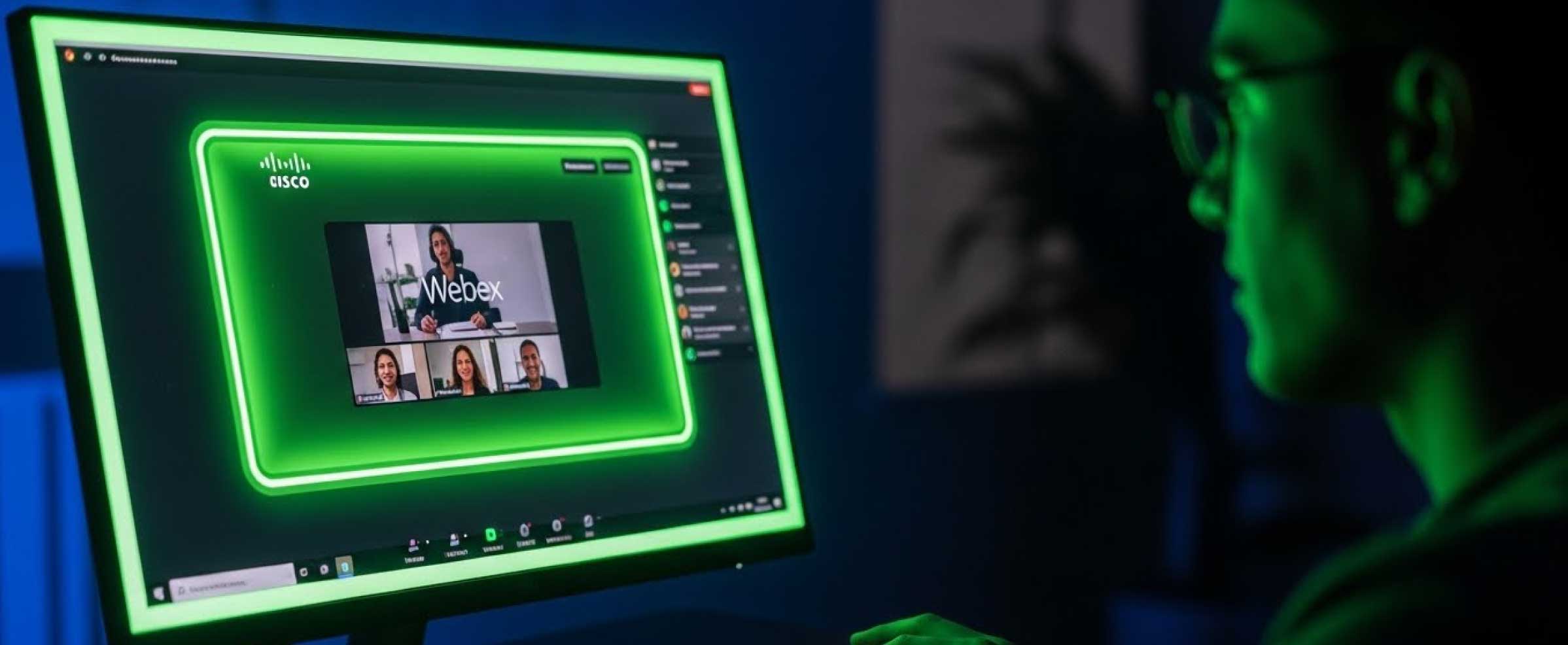
سيسكو ويبيكس: كيفية تجنب حالة 'الخمول' أثناء الاجتماعات الطويلة
2026-02-10
إذا كنت تستخدم Cisco Webex للعمل، فأنت تعرف بالتأكيد قلق "الساعة الرمادية".
في دقيقة تكون تقرأ تقريرًا أو تحلل بيانات على شاشة ثانية، وفي الدقيقة التالية، يقوم Webex بصمت بتحويل حالتك من نشط (أخضر) إلى غير نشط (رمز الساعة).
في العديد من المؤسسات، حالة "الخمول" هذه ليست مجرد إشعار—إنها مقياس يستخدم لتتبع تفاعل الموظفين.
في هذا الدليل، سنشرح بالضبط كيف يعمل إعداد مهلة Webex، ولماذا تفشل الإعدادات الأصلية غالبًا مع العمل عن بُعد، ونقدم 3 طرق مجربة لتزييف نشاط Webex والحفاظ على حالتك خضراء طوال الـ 24 ساعة.
فهم إعداد مهلة Webex
قبل تجاوز النظام، من المهم فهم كيف يكتشف Webex الخمول.
على عكس Microsoft Teams (الذي يتزامن بشكل كبير مع Outlook) أو Slack (الذي يعتمد كليًا على الإدخال)، يستخدم Cisco Webex مزيجًا من المحفزات:
- عدم نشاط الإدخال: بشكل افتراضي، إذا لم يتم اكتشاف حركة الماوس أو نقرات لوحة المفاتيح لمدة 10 دقائق، يقوم Webex بوضع علامة "غير نشط".
- الذكاء الاصطناعي للكشف عن الغياب: تستخدم الإصدارات الأحدث من Webex كاميرا الويب (إذا كانت نشطة) لاكتشاف ما إذا كنت قد تركت مقعدك فعليًا.
- أقفال المسؤول: بينما يسمح Webex تقنيًا بتعديلات المهلة، تقوم معظم أقسام تكنولوجيا المعلومات في الشركات بقفل هذا الإعداد في Control Hub.
هذا يعني أنه حتى لو كنت تعمل بجد على مفكرة ورقية، سيخبر Webex مديرك أنك بعيد.
الطريقة 1: خدعة "الغرفة الشخصية" (الحل الأصلي)
واحدة من أقدم الحيل هي استخدام ميزات Webex الخاصة ضده عن طريق استضافة اجتماع "وهمي".
كيفية القيام بذلك:
- افتح تطبيق Webex.
- انقر فوق "Start a Personal Room Meeting".
- لا تقم بدعوة أي شخص آخر.
- غيّر حالة توفرك يدويًا من "في اجتماع" إلى "نشط".
الحكم: هذا يولد "نشاط Webex وهمي" بفعالية لأن التطبيق يمنع النظام من النوم أثناء وجود مكالمة نشطة. ومع ذلك، هناك عيب رئيسي: ستظهر حالتك كـ "في اجتماع" طوال اليوم، مما قد يبدو مشبوهًا.
الطريقة 2: حيلة PowerPoint
هذا حل كلاسيكي يستغل سلوك Windows/macOS بدلاً من Webex نفسه.
كيفية القيام بذلك:
- افتح Microsoft PowerPoint.
- أنشئ شريحة فارغة.
- اضغط F5 (أو انقر "Slide Show") للدخول في وضع العرض.
- اضغط
Alt-Tabللعودة إلى نافذة عملك.
لماذا ينجح: عندما يكون الكمبيوتر في "وضع العرض"، يفترض نظام التشغيل أنك تلقي خطابًا ويمنع مؤقتات الخمول.
الطريقة 3: محاكي النشاط عبر المتصفح (موصى به)
إذا كنت ترغب في تجاوز إعداد مهلة Webex دون بدء اجتماعات وهمية، فإن محرك الماوس المستند إلى المتصفح هو الحل الحديث لعام 2026.
أدوات مثل MoveMyCursor تعمل بهدوء في علامة تبويب في الخلفية.
كيفية استخدامه لـ Webex:
- افتح MoveMyCursor.com في متصفحك المفضل.
- اضبط المؤقت وانقر START.
لماذا هذا أكثر أمانًا:
على عكس تثبيت برامج .exe (التي يمكن لتكنولوجيا المعلومات اكتشافها)، يعمل MoveMyCursor بالكامل داخل المتصفح. إنه يحاكي "نبض" المستخدم النشط.
| الطريقة | التخفي | الموثوقية | الجهد |
|---|---|---|---|
| الغرفة الشخصية | منخفض | عالي | متوسط |
| حيلة PowerPoint | متوسط | متوسط | متوسط |
| MoveMyCursor | 100% تخفي | عالي | منخفض |
الخلاصة
لا داعي للخوف من مهلة الـ 10 دقائق. سواء كنت تفكر في أفكار على الورق أو تأخذ استراحة مستحقة، يجب أن تتحكم في تواجدك عبر الإنترنت.
للحل الأكثر أمانًا وبدون تثبيت للحفاظ على نشاط Webex: