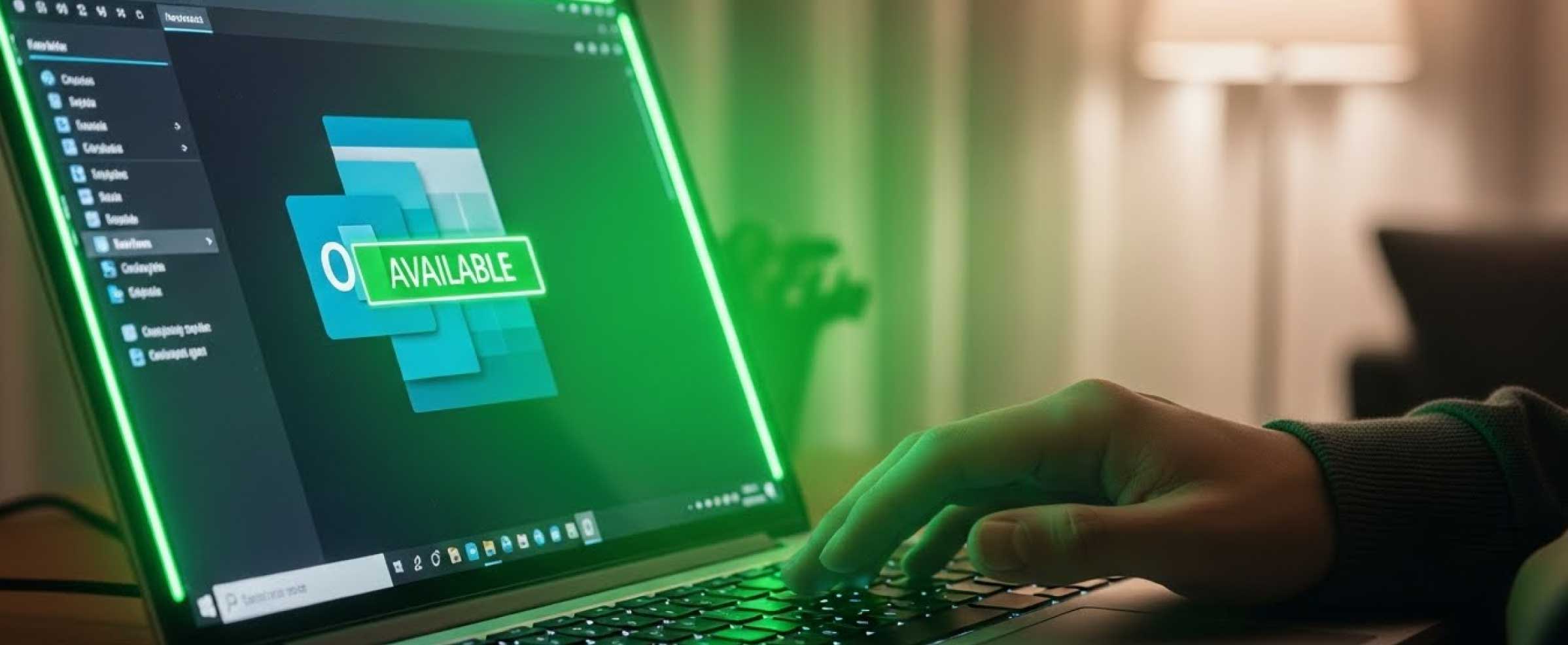
Cómo Mantener Outlook 'Disponible' Mientras Lees Correos (2026)
2026-02-02
Es un escenario que todo empleado corporativo conoce demasiado bien.
Abres un informe crítico de 10 páginas en Outlook. Pasas los siguientes 15 minutos leyendo cada palabra y desplazándote lentamente. Estás trabajando duro.
Pero cuando miras tu icono de estado en Outlook (o Microsoft Teams), se ha vuelto Amarillo ("Ausente").
¿Por qué? Porque según los sensores de actividad de Microsoft, leer no cuenta como trabajar.
En esta guía, explicaremos por qué Outlook te marca como inactivo incluso cuando estás desplazándote, y proporcionaremos 3 métodos verificados para mantener tu estado verde.
La Razón Técnica: Por qué desplazarse no cuenta
Para solucionar el problema, debes entender cómo Microsoft 365 detecta la "Presencia".
Tu estado en Outlook generalmente se sincroniza directamente con Microsoft Teams. El sistema utiliza un Temporizador de Inactividad del Sistema.
- El Activador: El temporizador solo se reinicia con Clics del Ratón o Pulsaciones de Teclas.
- El Fallo: El simple movimiento del ratón o el desplazamiento con la rueda a menudo no reinicia el temporizador de "Presencia" en las versiones más nuevas de Outlook.
Método 1: La Estrategia del "Bloqueo de Calendario"
Si sabes que tienes un largo período de lectura por delante, puedes forzar tu estado a través de tu calendario.
- Abre tu Calendario de Outlook.
- Crea una nueva cita para la hora actual.
- Paso Crucial: Establece el estado "Mostrar como" en Ocupado o Disponible (no "Ausente").
- Ponle un nombre profesional como "Tiempo de Enfoque".
El Veredicto: Esto funciona porque el estado del calendario anula el estado de inactividad del sistema. Sin embargo, requiere configuración manual cada vez.
Método 2: El Truco del "Borrador"
Una solución rápida: en lugar de leer el correo en el "Panel de Lectura", prueba esto:
- Haz clic en Responder o Reenviar en el correo.
- Esto abre el correo en una nueva ventana de "Redacción".
- Toca periódicamente una tecla (como la tecla
Shift) mientras lees.
El Veredicto: El sistema registra la pulsación de la tecla como "actividad de escritura". La Desventaja: Es arriesgado. Podrías enviar accidentalmente un correo electrónico sin sentido.
Método 3: Jiggler Basado en Navegador (Recomendado)
La forma más fiable es utilizar una herramienta en segundo plano que indique al Sistema Operativo Windows que el usuario está activo.
MoveMyCursor es la solución más segura porque no requiere instalación.
Cómo usarlo para Outlook:
- Abre MoveMyCursor.com en Chrome o Edge.
- Haz clic en START.
- Minimiza la ventana del navegador y vuelve a Outlook.
Por qué funciona: La herramienta ejecuta un script "Wake Lock". Windows detecta esta actividad y evita que se active el "Temporizador de Inactividad del Sistema".
Comparación de Soluciones
| Método | Tiempo de Configuración | Riesgo | Conveniencia |
|---|---|---|---|
| Bloqueo de Calendario | 2 Minutos | Ninguno | Baja |
| Modo Borrador | Instantáneo | Envío Accidental | Media |
| MoveMyCursor | Instantáneo | Cero | Alta |
Conclusión
No deberías tener que apresurarte a través de documentos importantes solo para mantener una luz verde. Leer es trabajar.
Al usar una utilidad simple como MoveMyCursor, puedes leer informes sin el estrés de aparecer como "Ausente".