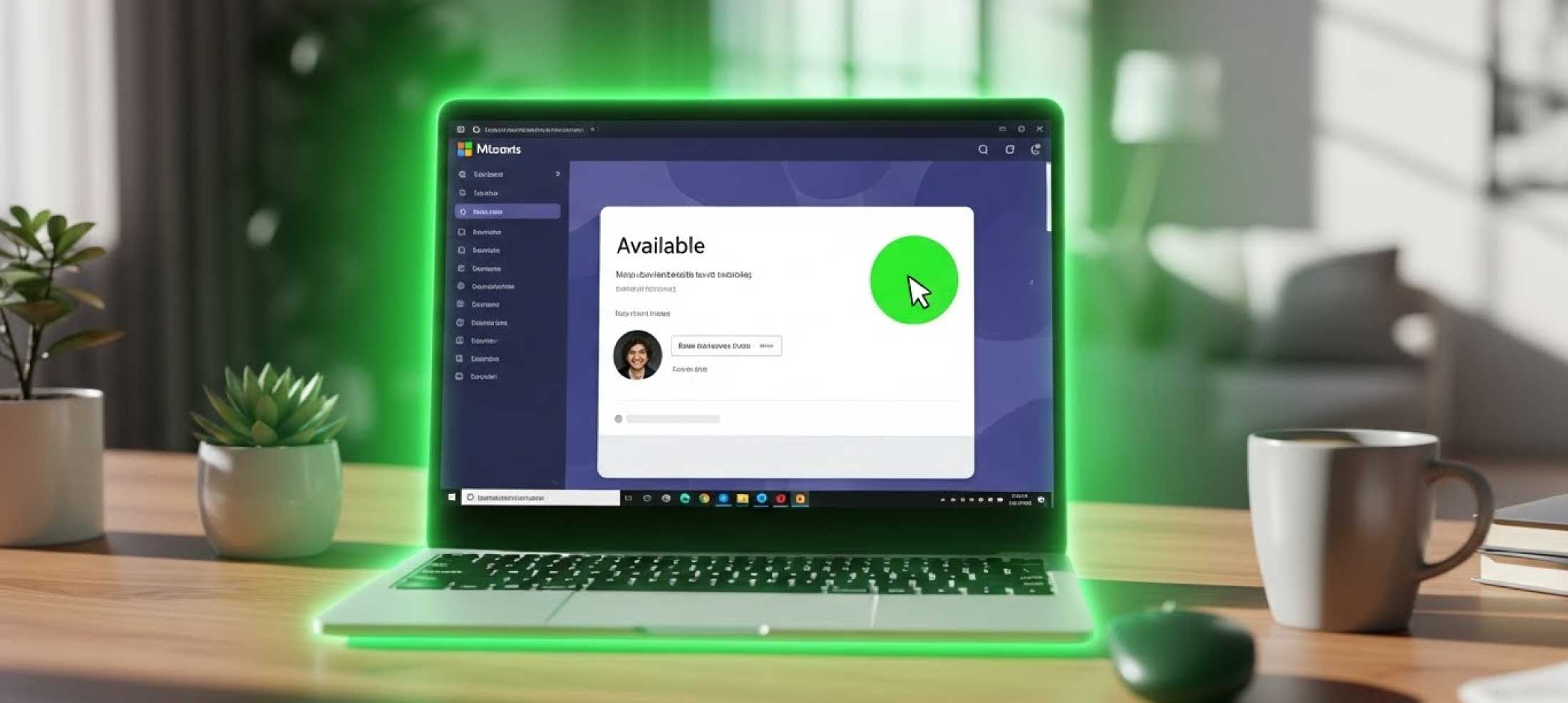
Cómo Mantener el Estado de Microsoft Teams en Verde (Guía 2026)
2025-12-25
Es la notificación que todo trabajador remoto teme. Te alejas de tu escritorio solo cinco minutos —quizás por un café o para estirar las piernas— y tu estado de Microsoft Teams ya se ha puesto amarillo: "Ausente".
En la era moderna del teletrabajo, la "Paranoia de Productividad" es real. Los gerentes a menudo usan los iconos de estado como medida de productividad. Si el punto es verde, estás trabajando. Si es amarillo, no. Esto crea ansiedad innecesaria.
En esta guía completa, exploraremos por qué Teams hace esto, cómo funciona el temporizador y 5 métodos probados para mantener tu estado en Verde (Disponible) permanentemente.
La Regla de los 5 Minutos
Comprender al enemigo es el primer paso. Microsoft Teams es agresivo con la presencia del usuario. A diferencia de otras aplicaciones, Teams activa el estado 'Ausente' tras exactamente 5 minutos de inactividad.
La "inactividad" se define por:
- Movimiento del Ratón: ¿Se ha movido el cursor?
- Entrada de Teclado: ¿Se ha pulsado una tecla?
Si el sistema operativo reporta cero eventos durante 300 segundos, Teams actualiza tu estado. Lamentablemente, no existe una configuración nativa para desactivar esto.
Método 1: Usar un Mouse Jiggler Online (Recomendado)
La solución más efectiva, segura y sin instalación en 2026 es usar un Mouse Jiggler Online.
Por qué es el mejor método
- Sin Permisos de Admin: Al ser una web, no necesitas permiso de TI.
- Indetectable: A diferencia de los archivos .exe (que los antivirus corporativos bloquean), esto es solo una pestaña del navegador.
- Gratis: No necesitas comprar hardware.
Cómo usarlo
- Abre MoveMyCursor.com en una nueva pestaña.
- Haz clic en el botón "Empezar a Mover".
- Paso Crucial: Deja la pestaña activa o en primer plano.
La herramienta utiliza una pequeña animación JavaScript para "mover" virtualmente tu cursor. El sistema operativo registra la actividad, evitando el temporizador de suspensión.
Método 2: El Truco de la "Reunión Privada"
Si no puedes usar una herramienta web, puedes explotar la lógica de estado de Teams.
Pasos:
- Abre Microsoft Teams.
- Ve a la pestaña Calendario.
- Haz clic en "Reunirse ahora".
- Inicia la reunión. No invites a nadie.
- Cambia tu estado manualmente. Por defecto dirá "En una llamada" (Rojo). Haz clic en tu foto y selecciona "Disponible" (Verde).
Los Riesgos
- Fallo del Estado: A veces Teams revierte tu estado a Rojo. Si tu jefe ve que estás "En una llamada" por 4 horas sin nada en la agenda, es sospechoso.
- Consume Recursos: Una videollamada gasta mucha batería y RAM.
Método 3: Modo "Presentación" de PowerPoint
Windows tiene una función que evita la suspensión mientras hay una presentación activa.
Pasos:
- Abre Microsoft PowerPoint.
- Crea una presentación en blanco.
- Pulsa F5 (o Presentación con diapositivas).
- Deja la diapositiva en blanco en pantalla.
Mientras la presentación corre, Windows bloquea el temporizador de inactividad.
Método 4: Mouse Jiggler Físico (Hardware)
Puedes comprar un "USB Mouse Jiggler". Es un dispositivo USB que parece un pendrive.
Cómo funciona
Lo conectas al USB. El ordenador cree que es un ratón y el hardware envía una señal de movimiento cada pocos segundos.
La Desventaja (Advertencia)
- Coste: Cuestan entre 20€ y 50€.
- Seguridad de Puertos: Muchas empresas bloquean los puertos USB. Conectar un dispositivo no autorizado puede alertar a seguridad.
Método 5: El Truco del Pisapapeles
Consiste en dejar pulsada una tecla físicamente.
Pasos:
- Abre el Bloc de Notas.
- Pon un objeto pesado sobre una tecla inofensiva (como CTRL).
Por qué no lo recomendamos
Hace que el ordenador sea inutilizable mientras está activo. Además, presionar una tecla durante horas puede dañar el teclado de tu portátil permanentemente.
Preguntas Frecuentes (FAQ)
¿Puede mi empresa detectar MoveMyCursor?
Es extremadamente improbable. MoveMyCursor se ejecuta en el navegador. En los registros de red, parece tráfico web normal. No instala ningún software.
¿Un vídeo de YouTube mantiene Teams verde?
A veces. Evita que el PC se duerma, pero no siempre evita que Teams te marque como 'Ausente', ya que Teams busca clics de ratón.
¿Funciona en Mac?
Sí. Todos los métodos, especialmente el Jiggler de navegador, funcionan en macOS.
Conclusión
El trabajo remoto requiere confianza. Mientras tanto, herramientas como MoveMyCursor ofrecen privacidad.
La solución más simple y profesional es mantener una pestaña del navegador abierta.
¿Listo para mantener tu estado en verde? Haz clic aquí para iniciar el Mouse Jiggler.