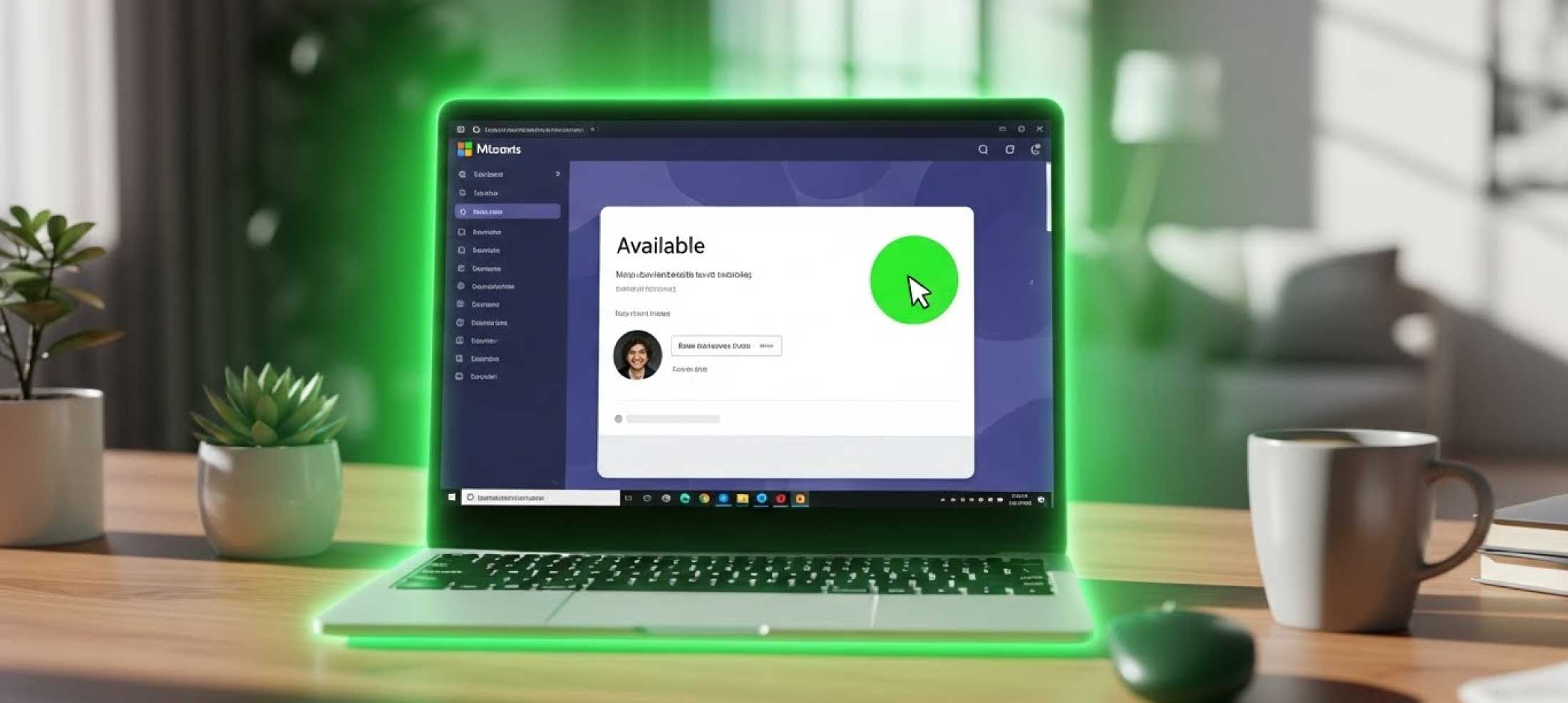
Comment garder le statut Microsoft Teams Vert toute la journée (Guide 2026)
2025-12-25
C'est la notification que tout télétravailleur redoute. Vous vous éloignez de votre bureau cinq minutes — peut-être pour prendre un café ou vous dégourdir les jambes — et votre statut Microsoft Teams est déjà passé au jaune : "Absent".
À l'ère moderne du télétravail, la "paranoïa de la productivité" est bien réelle. Les managers utilisent souvent les icônes de statut comme indicateur de productivité. Si le point est vert, vous travaillez. S'il est jaune, vous ne faites rien. Cela crée une anxiété inutile pour les employés qui font réellement leur travail mais ne veulent pas être enchaînés à leur souris à chaque seconde.
Dans ce guide complet, nous explorerons pourquoi Teams fait cela, comment fonctionne la minuterie d'inactivité, et 5 méthodes éprouvées pour garder votre statut Vert (Disponible) en permanence.
La règle des 5 minutes : Pourquoi Teams passe au jaune
Comprendre l'ennemi est la première étape pour le vaincre. Microsoft Teams est agressif concernant la présence de l'utilisateur. Contrairement à d'autres applications, Teams déclenche le statut 'Absent' après exactement 5 minutes d'inactivité.
L'"inactivité" est définie par deux entrées spécifiques :
- Mouvement de la souris : Le curseur a-t-il bougé ?
- Entrée clavier : Une touche a-t-elle été pressée ?
Si le système d'exploitation ne signale aucun événement pendant 300 secondes (5 minutes), Teams met à jour votre statut sur le serveur. Cette mise à jour est instantanément transmise à vos collègues et à votre patron.
Malheureusement, Microsoft ne propose pas de paramètre natif pour désactiver cela. Vous ne pouvez pas aller dans les paramètres et sélectionner "Toujours disponible". Cette limitation oblige les utilisateurs à trouver des solutions de contournement.
Méthode 1 : Utiliser un Mouse Jiggler en ligne (Recommandé)
La solution la plus efficace, sécurisée et sans installation en 2026 est d'utiliser un Mouse Jiggler en ligne basé sur navigateur.
Pourquoi c'est la meilleure méthode
- Aucun droit d'admin requis : Comme cela fonctionne sur un site web, vous n'avez pas besoin de la permission du service informatique.
- Indétectable : Contrairement aux fichiers .exe (que les scanners informatiques signalent comme "logiciels suspects"), il ne s'agit que d'un onglet de navigateur. Les services informatiques ne peuvent pas le distinguer de la lecture d'un article de presse.
- Gratuit : Vous n'avez pas besoin d'acheter de matériel.
Comment l'utiliser
- Ouvrez MoveMyCursor.com dans un nouvel onglet.
- Cliquez sur le bouton "Commencer à bouger".
- Étape cruciale : Laissez l'onglet actif ou au premier plan.
L'outil utilise une minuscule animation JavaScript pour faire "vibrer" virtuellement votre curseur. Même si vous ne voyez pas le curseur voler à travers l'écran, le système d'exploitation enregistre l'activité, empêchant la minuterie de mise en veille de se déclencher.
Méthode 2 : L'astuce de la "Réunion Privée"
Si vous ne pouvez pas utiliser un outil de navigateur, vous pouvez exploiter la logique de statut "En appel" au sein de Teams. Teams suppose que si vous êtes en réunion, vous êtes occupé, donc il ne vous marquera pas comme "Absent".
Étapes :
- Ouvrez Microsoft Teams.
- Allez dans l'onglet Calendrier.
- Cliquez sur le bouton "Réunir maintenant" (généralement en haut à droite).
- Démarrez la réunion. N'invitez personne. Vous serez seul dans une salle vide.
- Changez votre statut manuellement. Par défaut, il indiquera "En appel" (Rouge). Cliquez sur votre photo de profil et sélectionnez "Disponible" (Vert).
Les risques
Bien qu'efficace, cette méthode comporte des risques sociaux.
- Le bug du statut : Parfois, Teams remet votre statut au rouge. Si votre patron voit que vous êtes "En appel" pendant 4 heures d'affilée mais que votre calendrier est vide, c'est suspect.
- Gourmand en ressources : Lancer une réunion vidéo consomme beaucoup de RAM et de batterie.
Méthode 3 : Le mode "Présentation" de PowerPoint
Microsoft Windows possède une fonctionnalité intégrée qui empêche le mode veille lorsqu'une présentation est active. Nous pouvons abuser de cette fonctionnalité pour garder Teams éveillé.
Étapes :
- Ouvrez Microsoft PowerPoint.
- Créez une présentation vierge.
- Appuyez sur F5 (ou allez dans Diaporama > À partir du début).
- Laissez la diapositive vierge à l'écran.
Tant que la présentation est en cours d'exécution, Windows indique aux applications (comme Teams) que l'utilisateur est en train de "Présenter", ce qui bloque la minuterie d'inactivité. Vous pouvez ensuite faire Alt+Tab vers d'autres fenêtres.
Méthode 4 : Le Mouse Jiggler Physique (Matériel)
Pour ceux qui veulent une solution matérielle, vous pouvez acheter un "Mouse Jiggler Physique". Ce sont des dongles USB qui ressemblent à des clés USB.
Comment ça marche
Vous le branchez sur votre port USB. L'ordinateur le reconnaît comme une souris standard. Toutes les quelques secondes, le matériel envoie un signal déplaçant la souris de 1 pixel vers la gauche, puis de 1 pixel vers la droite.
L'inconvénient (Attention)
- Coût : Les bons modèles coûtent entre 20 € et 50 €.
- Sécurité des ports : De nombreuses entreprises modernes bloquent les ports USB. Si vous branchez un périphérique USB non autorisé, l'équipe de sécurité pourrait recevoir une alerte immédiatement.
Méthode 5 : L'astuce du trombone sur la touche
C'est la plus vieille astuce du monde. Elle consiste à peser physiquement sur une touche de votre clavier pour que l'ordinateur pense que vous tapez.
Étapes :
- Ouvrez le Bloc-notes.
- Prenez un objet lourd (une pile, un presse-papier).
- Placez-le sur une touche inoffensive, comme la touche CTRL ou la Barre d'espace.
Pourquoi nous ne le recommandons pas
Bien que cela garde l'ordinateur éveillé, cela le rend inutilisable tant que l'objet est posé. Si vous bloquez la barre d'espace, votre ordinateur tapera des espaces à l'infini. De plus, appuyer continuellement sur une touche à membrane pendant des heures peut endommager définitivement le clavier de votre ordinateur portable.
Foire Aux Questions (FAQ)
Mon entreprise peut-elle détecter si j'utilise MoveMyCursor ?
C'est extrêmement improbable. MoveMyCursor s'exécute entièrement dans votre navigateur web (Chrome/Edge). Dans les journaux réseau de votre entreprise, cela ressemble exactement à la consultation d'un site d'actualités ou à la lecture de documentation. Il n'installe aucun logiciel (.exe) sur votre machine.
Est-ce que lire une vidéo YouTube garde Teams Vert ?
Parfois. Lire une longue vidéo (comme "10 heures de musique relaxante") empêche votre ordinateur de passer en Mode Veille, mais cela n'empêche pas toujours Teams de vous marquer comme Absent. Teams recherche spécifiquement des entrées de souris/clavier, pas seulement la lecture multimédia.
Ces méthodes empêcheront-elles mon Mac de se mettre en veille ?
Oui. Toutes les méthodes ci-dessus, en particulier le Jiggler basé sur navigateur, fonctionnent également sur macOS. Le concept d'"Entrée Utilisateur" est universel sur Windows et Mac.
Conclusion
Le travail à distance nécessite de la confiance, mais tant que cette confiance n'est pas universelle, des outils comme MoveMyCursor offrent une couche nécessaire de confidentialité et de tranquillité d'esprit.
Bien que vous puissiez essayer d'organiser de fausses réunions ou de bloquer des touches sur votre clavier, la solution la plus simple et la plus professionnelle est de garder un onglet de navigateur dédié ouvert.
Prêt à garder votre statut vert ? Cliquez ici pour lancer le Mouse Jiggler maintenant.