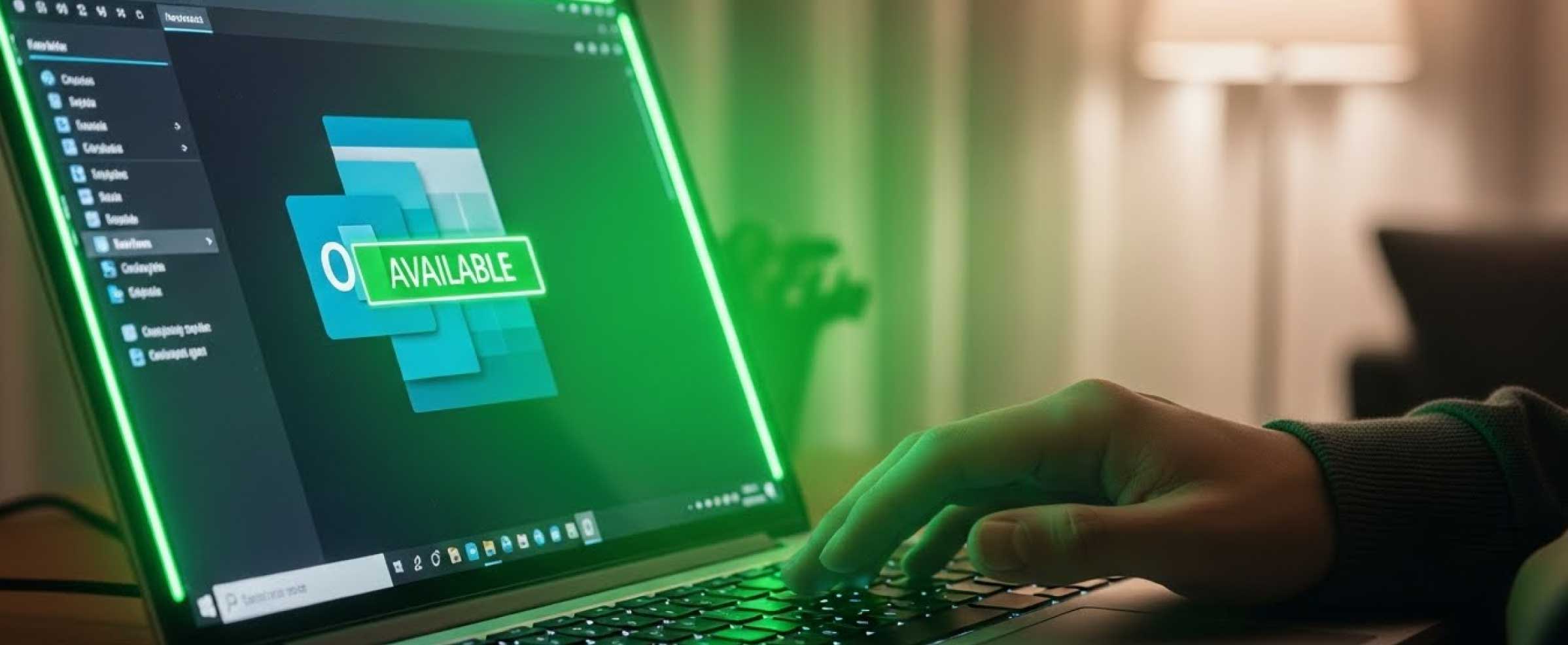
メールを読んでいる間もOutlookを「連絡可能」に保つ方法 (2026)
2026-02-02
これは、企業の従業員なら誰でもよく知っているシナリオです。
Outlookで重要な10ページのレポートを開きます。次の15分間、一言一句注意深く読み、スクロールします。あなたは一生懸命働いています。
しかし、Outlook(またはMicrosoft Teams)のステータスアイコンを見ると、**黄色(「退席中」)**になっています。
なぜでしょうか?Microsoftのアクティビティセンサーによれば、読むことは働くことにカウントされないからです。
このガイドでは、スクロールしていてもOutlookがあなたを非アクティブとマークする理由を説明し、ステータスを緑色に保つための3つの検証済みの方法を紹介します。
技術的な理由:なぜスクロールはカウントされないのか
この問題を解決するには、Microsoft 365がどのように「プレゼンス」を検出するかを理解する必要があります。
Outlookのステータスは通常、Microsoft Teamsと直接同期されます。システムはシステム全体のアイドルタイマーを使用します。
- トリガー: タイマーは、マウスクリックまたはキーボード入力によってのみリセットされます。
- 欠陥: 単純なマウスの移動やホイールでのスクロールは、「プレゼンス」タイマーをリセットしないことがよくあります。
方法1:「カレンダーブロック」戦略
長い読書時間が予想される場合は、カレンダーを通じてステータスを強制することができます。
- Outlookカレンダーを開きます。
- 現在の時間に新しい予定を作成します。
- 重要なステップ: 「公開方法」のステータスを予定ありまたは連絡可能(「退席中」ではない)に設定します。
- 「集中時間」のようなプロフェッショナルな名前を付けます。
判定: カレンダーステータスはシステムアイドルステータスを上書きするため、これは機能します。ただし、毎回手動で設定する必要があります。
方法2:「下書き」ハック
簡単な回避策です。「閲覧ウィンドウ」でメールを読む代わりに、これを試してください:
- メールの返信または転送をクリックします。
- これにより、新しい「作成」ウィンドウでメールが開きます。
- 読んでいる間、定期的にキー(
Shiftキーなど)をタップします。
判定: システムはキー入力を「タイピングアクティビティ」として登録します。 欠点: リスクがあります。誤って意味不明なメールを送信してしまう可能性があります。
方法3:ブラウザベースのジグラー(推奨)
最も信頼性の高い方法は、ユーザーがアクティブであることをWindowsオペレーティングシステムに通知するバックグラウンドツールを使用することです。
**MoveMyCursor**は、インストール不要であるため、最も安全なソリューションです。
Outlookでの使用方法:
- ChromeまたはEdgeで**MoveMyCursor.com**を開きます。
- STARTをクリックします。
- ブラウザウィンドウを最小化してOutlookに戻ります。
なぜ機能するのか: このツールはブラウザで「Wake Lock」スクリプトを実行します。Windowsはこのアクティビティを検出し、「システムアイドルタイマー」がトリガーされるのを防ぎます。
ソリューションの比較
| 方法 | 設定時間 | リスク | 利便性 |
|---|---|---|---|
| カレンダーブロック | 2分 | なし | 低 |
| 下書きモード | 即時 | 誤送信 | 中 |
| MoveMyCursor | 即時 | ゼロ | 高 |
結論
緑色のランプを保つためだけに、重要なドキュメントを急いで読む必要はありません。読むことも仕事です。
MoveMyCursorのようなシンプルなユーティリティを使用することで、「退席中」と表示されるストレスなしにレポートを読むことができます。