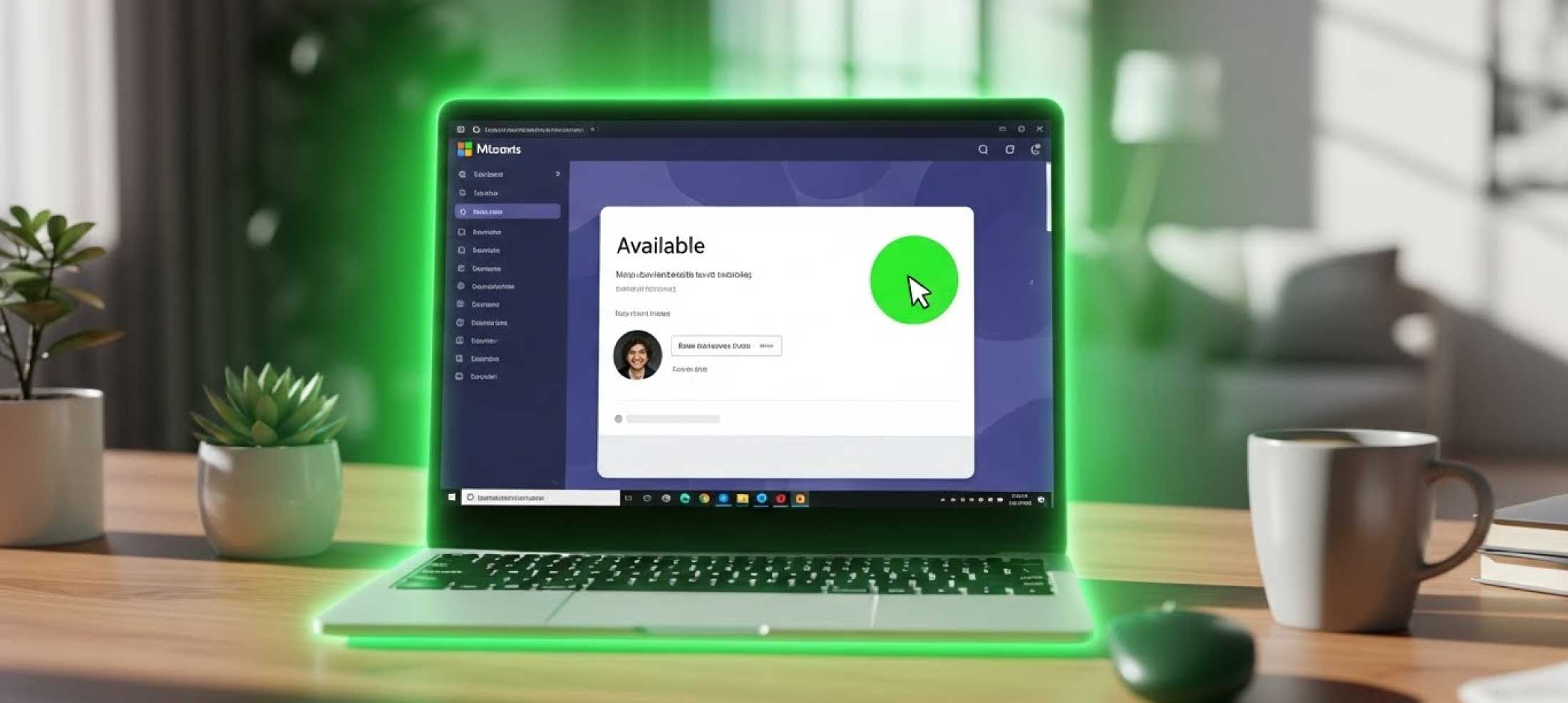
Como manter o status do Microsoft Teams Verde o dia todo (Guia 2026)
2025-12-25
É a notificação que todo trabalhador remoto teme. Você se afastou da mesa por apenas cinco minutos e seu status no Microsoft Teams já ficou amarelo: "Ausente".
Na era moderna do trabalho remoto, a "Paranoia da Produtividade" é real. Gerentes costumam usar ícones de status como medida de trabalho. Se o ponto está verde, você está trabalhando. Se está amarelo, não. Isso cria ansiedade desnecessária.
Neste guia completo, exploraremos por que o Teams faz isso e 5 métodos comprovados para manter seu status Verde (Disponível) permanentemente.
A Regra dos 5 Minutos
O Microsoft Teams é agressivo sobre a presença do usuário. Diferente de outros aplicativos, o Teams aciona o status 'Ausente' após exatamente 5 minutos de inatividade.
"Inatividade" é definida por:
- Movimento do Mouse: O cursor se moveu?
- Entrada de Teclado: Uma tecla foi pressionada?
Se o sistema operacional não relatar eventos por 300 segundos, o Teams atualiza seu status. Infelizmente, não há configuração nativa para desativar isso.
Método 1: Usar um Mouse Jiggler Online (Recomendado)
A solução mais eficaz, segura e sem instalação em 2026 é usar um Mouse Jiggler Online.
Por que este é o melhor método
- Sem Direitos de Admin: Como roda em um site, você não precisa de permissão de TI.
- Indetectável: Diferente de arquivos .exe, é apenas uma aba do navegador.
- Custo Zero: Você não precisa comprar hardware.
Como usar
- Abra o MoveMyCursor.com em uma nova aba.
- Clique no botão "Começar a Mover".
- Passo Crucial: Deixe a aba ativa ou em primeiro plano.
A ferramenta usa uma animação JavaScript para "mexer" virtualmente seu cursor, impedindo que o temporizador de inatividade seja acionado.
Método 2: O Truque da "Reunião Privada"
Você pode explorar a lógica de status do Teams.
Passos:
- Abra o Microsoft Teams.
- Vá para a guia Calendário.
- Clique em "Reunir agora".
- Inicie a reunião. Não convide ninguém.
- Mude seu status manualmente. Por padrão, dirá "Em uma chamada" (Vermelho). Clique na sua foto e selecione "Disponível" (Verde).
Os Riscos
- Falha no Status: Às vezes, o Teams reverte seu status para Vermelho. Se seu chefe vir que você está "Em uma chamada" por 4 horas sem agenda, é suspeito.
- Consome Recursos: Uma videochamada gasta muita bateria e RAM.
Método 3: Modo "Apresentação" do PowerPoint
O Windows impede a suspensão enquanto uma apresentação está ativa.
Passos:
- Abra o Microsoft PowerPoint.
- Crie uma apresentação em branco.
- Pressione F5.
- Deixe o slide em branco na tela.
Enquanto a apresentação roda, o Windows bloqueia o temporizador de inatividade.
Método 4: Mouse Jiggler Físico (Hardware)
Você pode comprar um dispositivo USB que simula um mouse.
Desvantagens (Aviso)
- Custo: Custa dinheiro.
- Segurança da Porta: Muitas empresas bloqueiam portas USB. Conectar um dispositivo não autorizado pode alertar a segurança.
Método 5: O Truque do Peso na Tecla
Consiste em pesar fisicamente uma tecla do teclado.
Passos:
- Abra o Bloco de Notas.
- Coloque um objeto pesado sobre uma tecla inofensiva (como CTRL).
Por que não recomendamos
Torna o computador inutilizável enquanto ativo. Além disso, pressionar uma tecla por horas pode danificar o teclado.
FAQ
Minha empresa pode detectar o MoveMyCursor?
É extremamente improvável. MoveMyCursor roda no navegador. Nos logs de rede, parece tráfego web normal.
Um vídeo do YouTube mantém o Teams verde?
Às vezes. Impede que o PC durma, mas nem sempre impede que o Teams marque como 'Ausente'.
Conclusão
O trabalho remoto requer confiança. Enquanto isso, ferramentas como MoveMyCursor oferecem privacidade.
A solução mais simples e profissional é manter uma aba do navegador aberta.
Pronto para ficar verde? Clique aqui para iniciar o Mouse Jiggler.