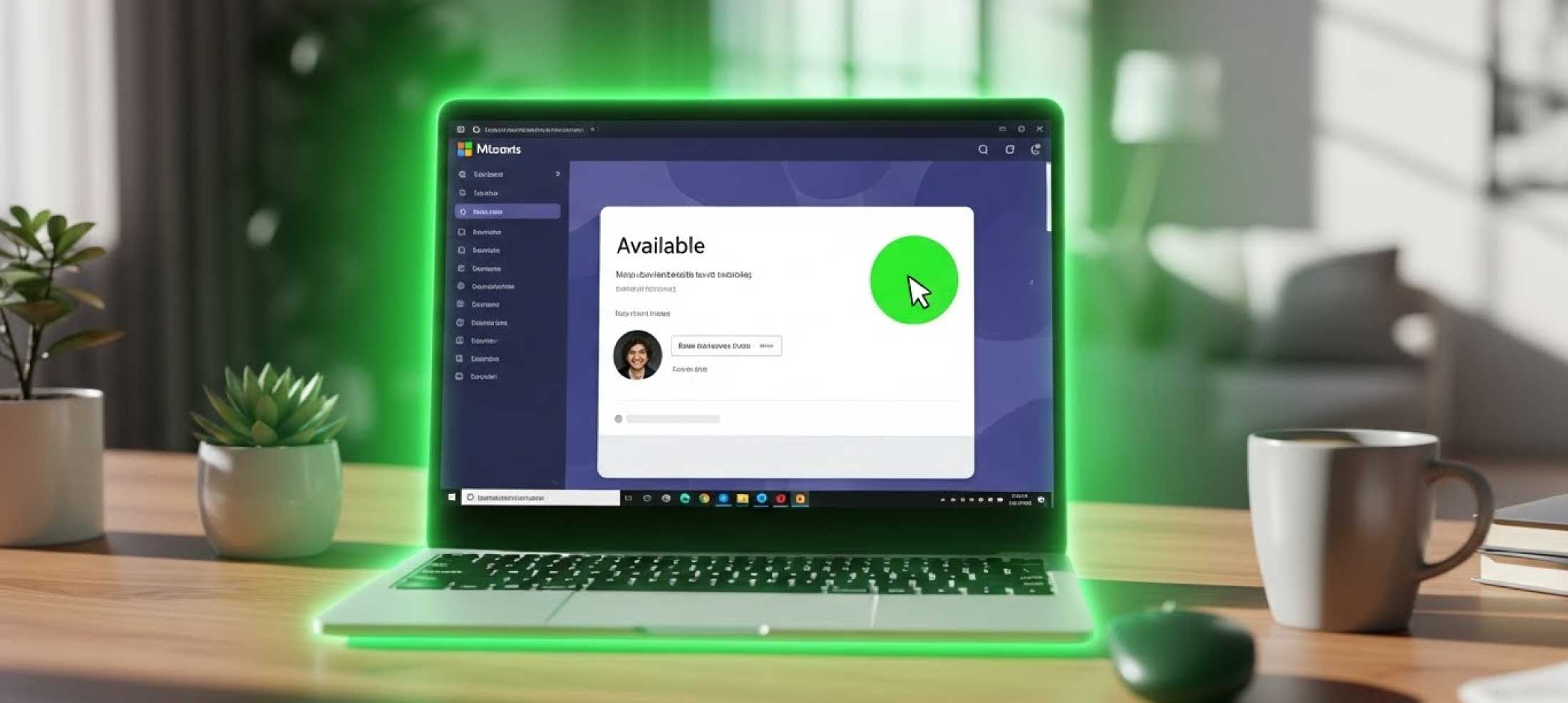
Как держать статус Microsoft Teams «В сети» весь день (Гайд 2026)
2025-12-25
Этого уведомления боится каждый удаленный сотрудник. Вы отошли от стола всего на пять минут — за кофе или размять ноги — а ваш статус в Microsoft Teams уже стал желтым: «Нет на месте».
В современную эпоху удаленной работы «паранойя продуктивности» реальна. Менеджеры часто используют иконки статуса как показатель работы. Если точка зеленая — вы работаете. Если желтая — нет. Это создает ненужный стресс.
В этом руководстве мы разберем, почему Teams делает это, и 5 проверенных методов, как навсегда оставить статус зеленым («В сети»).
Правило 5 минут
Понимание врага — первый шаг к победе. Microsoft Teams агрессивно следит за присутствием. Teams включает статус «Нет на месте» ровно через 5 минут бездействия.
«Бездействие» определяется двумя факторами:
- Движение мыши: Двигался ли курсор?
- Ввод с клавиатуры: Была ли нажата клавиша?
Если ОС не сообщает о событиях в течение 300 секунд, Teams обновляет ваш статус. К сожалению, настройки для отключения этого нет.
Метод 1: Онлайн Mouse Jiggler (Рекомендуется)
Самое эффективное и безопасное решение в 2026 году — использовать браузерный Online Mouse Jiggler.
Почему это лучший метод
- Без прав админа: Работает на сайте, разрешение IT не нужно.
- Не обнаруживается: В отличие от .exe файлов (которые блокируются антивирусами), это просто вкладка браузера.
- Бесплатно: Не нужно покупать оборудование.
Как использовать
- Откройте MoveMyCursor.com в новой вкладке.
- Нажмите кнопку «Начать движение».
- Важно: Оставьте вкладку активной или на переднем плане.
Инструмент использует JavaScript-анимацию для виртуального «дрожания» курсора, предотвращая срабатывание таймера сна.
Метод 2: Трюк с «Личным собранием»
Вы можете использовать логику статусов Teams.
Шаги:
- Откройте Microsoft Teams.
- Перейдите в Календарь.
- Нажмите «Начать собрание».
- Начните встречу. Никого не приглашайте.
- Измените статус вручную. По умолчанию он будет «На связи» (Красный). Нажмите на фото и выберите «В сети» (Зеленый).
Риски
- Сбой статуса: Иногда Teams возвращает красный статус. Если босс видит, что вы на созвоне 4 часа без расписания, это подозрительно.
- Ресурсы: Видеозвонок тратит батарею и память.
Метод 3: Режим презентации PowerPoint
Windows не уходит в сон, пока идет презентация.
Шаги:
- Откройте PowerPoint.
- Создайте пустую презентацию.
- Нажмите F5.
- Оставьте пустой слайд на экране.
Пока презентация запущена, Windows блокирует таймер бездействия.
Метод 4: Физический Mouse Jiggler (Устройство)
Можно купить USB-устройство, имитирующее мышь.
Недостатки
- Цена: Стоит денег.
- Безопасность портов: Многие компании блокируют USB-порты. Подключение неизвестного устройства может вызвать тревогу у службы безопасности.
Метод 5: Груз на клавише
Старый трюк с физическим зажатием клавиши.
Шаги:
- Откройте Блокнот.
- Положите тяжелый предмет на безопасную клавишу (например, CTRL).
Почему мы не рекомендуем это
Компьютером нельзя пользоваться. Длительное нажатие может сломать клавиатуру.
FAQ
Может ли компания обнаружить MoveMyCursor?
Крайне маловероятно. Это выглядит как обычный веб-трафик в логах сети.
Помогает ли YouTube видео?
Иногда. Оно не дает ПК уснуть, но не всегда спасает от желтого статуса Teams, так как Teams ищет клики мыши.
Заключение
Удаленная работа требует доверия. Пока его нет, инструменты вроде MoveMyCursor дают спокойствие.
Самое простое решение — держать открытой вкладку браузера.
Готовы оставаться онлайн? Нажмите здесь, чтобы запустить Jiggler.