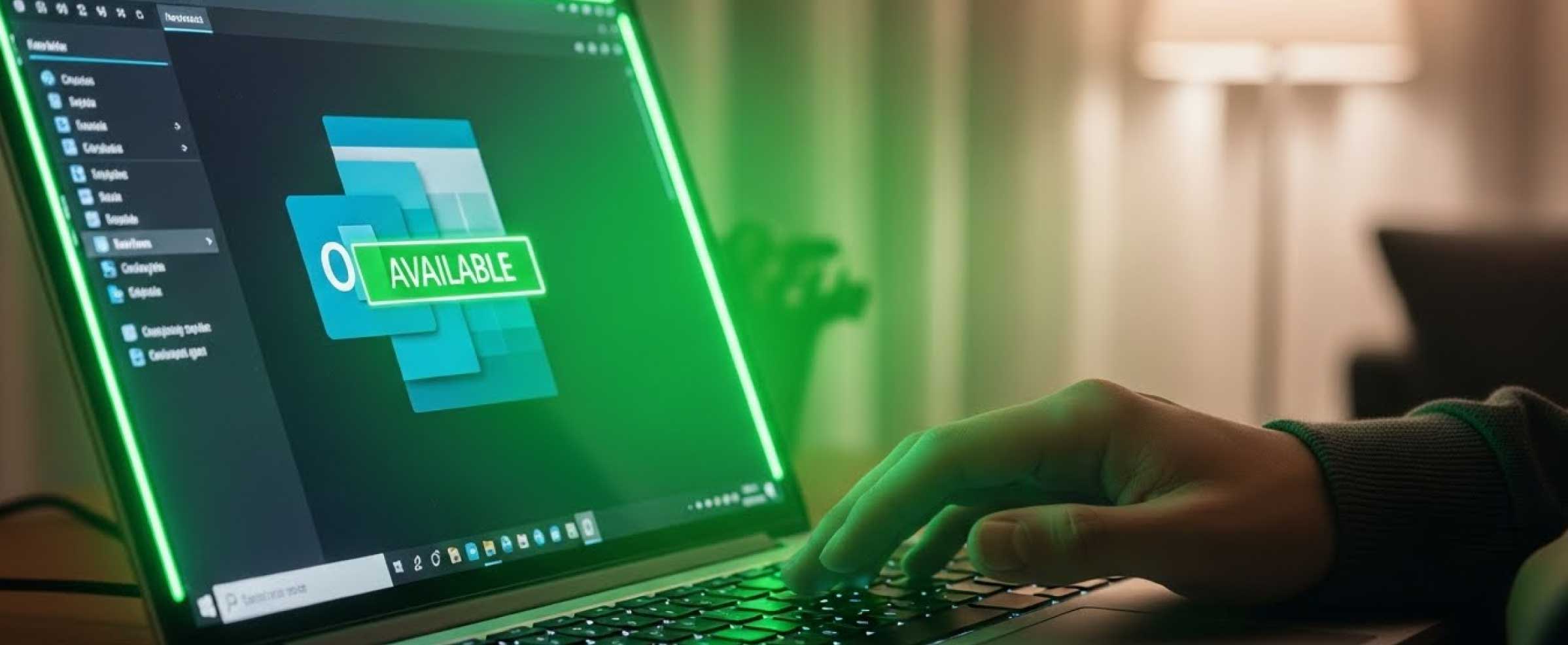
如何在阅读邮件时保持 Outlook '有空' (2026)
2026-02-02
这是每个公司员工都非常熟悉的情况。
您在 Outlook 中打开了一份 10 页的关键报告。接下来的 15 分钟里,您仔细阅读每个字并缓慢滚动。您正在努力工作。
但是,当您查看 Outlook(或 Microsoft Teams)中的状态图标时,它已经变成了黄色(“离开”)。
为什么?因为根据 Microsoft 的活动传感器,阅读不算作工作。
在本指南中,我们将解释为什么 Outlook 会将您标记为不活动,即使您正在滚动鼠标,并提供 3 种经过验证的方法来保持您的状态为绿色。
技术原因:为什么滚动不算数
要解决此问题,您必须了解 Microsoft 365 如何检测“存在”。
您在 Outlook 中的状态通常直接与 Microsoft Teams 同步。系统使用系统级空闲计时器。
- 触发器: 计时器仅在鼠标点击或键盘敲击时重置。
- 缺陷: 简单的鼠标移动或使用滚轮滚动通常不会重置“存在”计时器。
方法 1:“日历阻止”策略
如果您知道自己需要很长时间阅读,可以通过日历强制设置您的状态。
- 打开您的 Outlook 日历。
- 为当前时间创建一个新约会。
- 关键步骤: 将“显示为”状态设置为忙碌或有空(不是“离开”)。
- 将其命名为专业的名称,如“专注时间”。
结论: 这行得通,因为日历状态会覆盖系统空闲状态。但是,每次都需要手动设置很麻烦。
方法 2:“草稿”技巧
一个快速的解决方法:不要在“阅读窗格”中阅读邮件,试试这个:
- 点击邮件上的回复或转发。
- 这会在一个新的“撰写”窗口中打开邮件。
- 阅读时定期敲击一个键(如
Shift键)。
结论: 系统将按键记录为“打字活动”。 缺点: 这有风险。您可能会不小心发送一封乱码邮件。
方法 3:基于浏览器的移动器(推荐)
最可靠的方法是使用后台工具向 Windows 操作系统 发出用户处于活动状态的信号。
MoveMyCursor 是最安全的解决方案,因为它无需安装。
如何用于 Outlook:
- 在 Chrome 或 Edge 中打开 MoveMyCursor.com。
- 点击 START。
- 最小化浏览器窗口并返回 Outlook。
为什么有效: 该工具在浏览器中运行“唤醒锁定”脚本。Windows 检测到此活动并防止触发“系统空闲计时器”。
解决方案比较
| 方法 | 设置时间 | 风险 | 便利性 |
|---|---|---|---|
| 日历阻止 | 2 分钟 | 无 | 低 |
| 草稿模式 | 即时 | 意外发送 | 中 |
| MoveMyCursor | 即时 | 零 | 高 |
结论
您不应该为了保持绿灯而匆忙阅读重要文件。阅读也是工作。
通过使用像 MoveMyCursor 这样的简单实用程序,您可以安心阅读报告,而无需担心显示为“离开”。