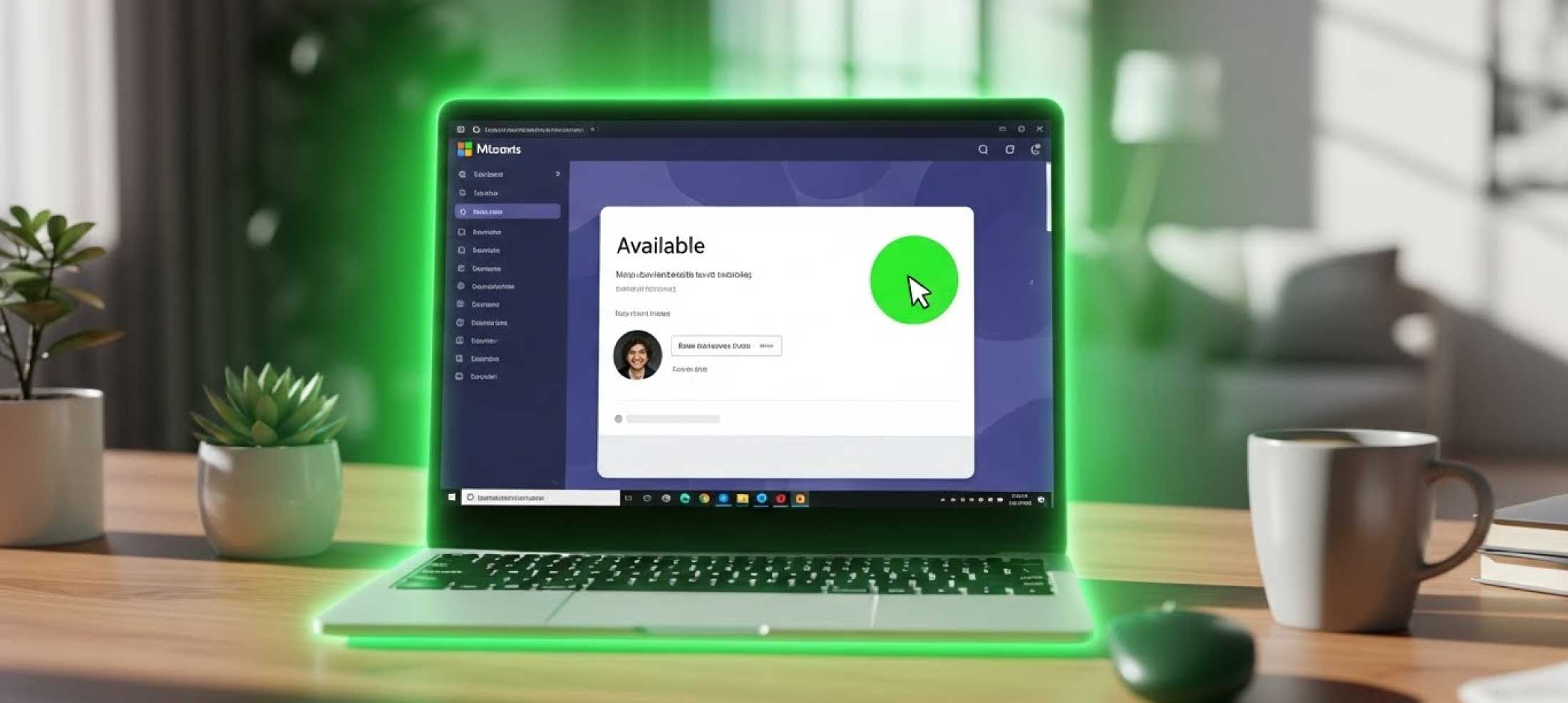
如何让 Microsoft Teams 状态全天保持绿色在线 (2026 指南)
2025-12-25
这是每个远程工作者都害怕的通知。你只离开了办公桌五分钟——也许是去喝杯咖啡或伸个懒腰——你的 Microsoft Teams 状态就已经变成了黄色:“离开”。
在远程工作的现代时代,“生产力焦虑”是真实存在的。经理们经常使用状态图标作为工作效率的指标。如果是绿点,你在工作。如果是黄点,你在偷懒。这给员工带来了不必要的焦虑。
在这份综合指南中,我们将探讨 Teams 为什么这样做,空闲计时器如何工作,以及 5 种行之有效的方法 来永久保持你的状态为绿色(有空)。
5分钟规则:为什么 Teams 变黄
了解敌人是战胜敌人的第一步。Microsoft Teams 对用户在线状态非常敏感。与其他应用不同,Teams 会在整整 5 分钟不活动后触发“离开”状态。
“不活动”定义为:
- 鼠标移动: 光标是否移动过?
- 键盘输入: 是否按下了键?
如果操作系统在 300 秒内没有报告任何事件,Teams 就会更新你的状态。不幸的是,微软没有提供禁用此功能的设置。
方法 1:使用在线鼠标移动器(推荐)
2026 年最有效、安全且无需安装的解决方案是使用基于浏览器的 在线鼠标移动器 (Online Mouse Jiggler)。
为什么这是最好的方法
- 无需管理员权限: 因为它在网站中运行,不需要 IT 许可。
- 不可检测: 与 .exe 文件(会被 IT 扫描器标记)不同,这只是一个浏览器标签页。IT 部门无法将其与阅读新闻区分开来。
- 零成本: 不需要购买硬件。
如何使用
- 在新标签页中打开 MoveMyCursor.com。
- 点击 “开始移动” 按钮。
- 关键步骤: 保持该标签页处于活动状态或最前端。
该工具使用微小的 JavaScript 动画来虚拟“摆动”你的光标,防止睡眠计时器触发。
方法 2:“私人会议”技巧
如果你不能使用浏览器工具,你可以利用 Teams 内部的状态逻辑。
步骤:
- 打开 Microsoft Teams。
- 转到 日历 选项卡。
- 点击 “立即开会”。
- 开始会议。不要邀请任何人。
- 手动更改状态。默认为“通话中”(红色)。点击头像并选择 “有空”(绿色)。
风险
- 状态故障: 有时 Teams 会将状态恢复为红色。如果老板看到你“通话中”4小时却没有任何日程,这很可疑。
- 资源占用: 视频会议消耗大量内存和电池。
方法 3:PowerPoint “演示模式”
Windows 有一个功能,可以在演示文稿处于活动状态时防止睡眠。
步骤:
- 打开 PowerPoint。
- 创建一个空白演示文稿。
- 按 F5。
- 让空白幻灯片停留在屏幕上。
只要演示在运行,Windows 就会阻止空闲计时器。
方法 4:物理鼠标移动器(硬件)
你可以购买一个模拟鼠标的 USB 设备。
缺点(警告)
- 成本: 需要花钱。
- 端口安全: 许多公司封锁 USB 端口。插入未经授权的设备可能会触发安全警报。
方法 5:按键压重物技巧
这涉及在键盘按键上放置重物。
步骤:
- 打开 记事本。
- 在无害的键(如 CTRL)上放置重物。
为什么我们不推荐
这会使电脑在使用期间无法操作。此外,长时间按压按键可能会损坏键盘。
常见问题 (FAQ)
公司能检测到我使用 MoveMyCursor 吗?
极不可能。它在浏览器中运行。在网络日志中,它看起来像正常的网页浏览。
播放 YouTube 视频能保持 Teams 绿色吗?
有时可以。 它能防止电脑睡眠,但并不总是能防止 Teams 标记为“离开”,因为 Teams 检测的是鼠标点击。
结论
远程工作需要信任。在此期间,像 MoveMyCursor 这样的工具提供了安心。
最简单专业的解决方案是保持一个浏览器标签页打开。
准备好保持绿色了吗? 点击这里启动鼠标移动器。